Als je net een Canon MG 3650 printer hebt aangeschaft, dan is het een spannende tijd. De wereld van printen gaat voor jou open, vol mogelijkheden om jouw ideeën, herinneringen en belangrijke documenten op papier vast te leggen. Maar hoe komt deze printer eigenlijk op jouw bureau? Laten we samen een kijkje nemen naar de stappen die je moet volgen om jouw nieuwe printer een plek op het bureau te geven, zodat je er zo snel mogelijk mee aan de slag kunt.
De juiste plek voor jouw Canon MG 3650
Voordat je jouw printer op het bureau plaatst, is het belangrijk om de juiste plek te kiezen. Een goede locatie zorgt voor een efficiënte werkomgeving. Hier zijn enkele tips om je daarbij te helpen:
- Toegankelijkheid: Zorg ervoor dat de printer makkelijk bereikbaar is. Dit maakt het eenvoudig om documenten te printen zonder dat je steeds moet opstaan.
- Stroomvoorziening: Kijk of er een stopcontact in de buurt is, zodat je de printer eenvoudig kunt aansluiten.
- Voldoende ruimte: Controleer of er genoeg ruimte op je bureau is. De Canon MG 3650 heeft een compact ontwerp, maar je wilt niet dat het een rommelige indruk maakt.
- Ventilatie: Plaats de printer op een plek waar voldoende luchtcirculatie is. Dit voorkomt oververhitting.
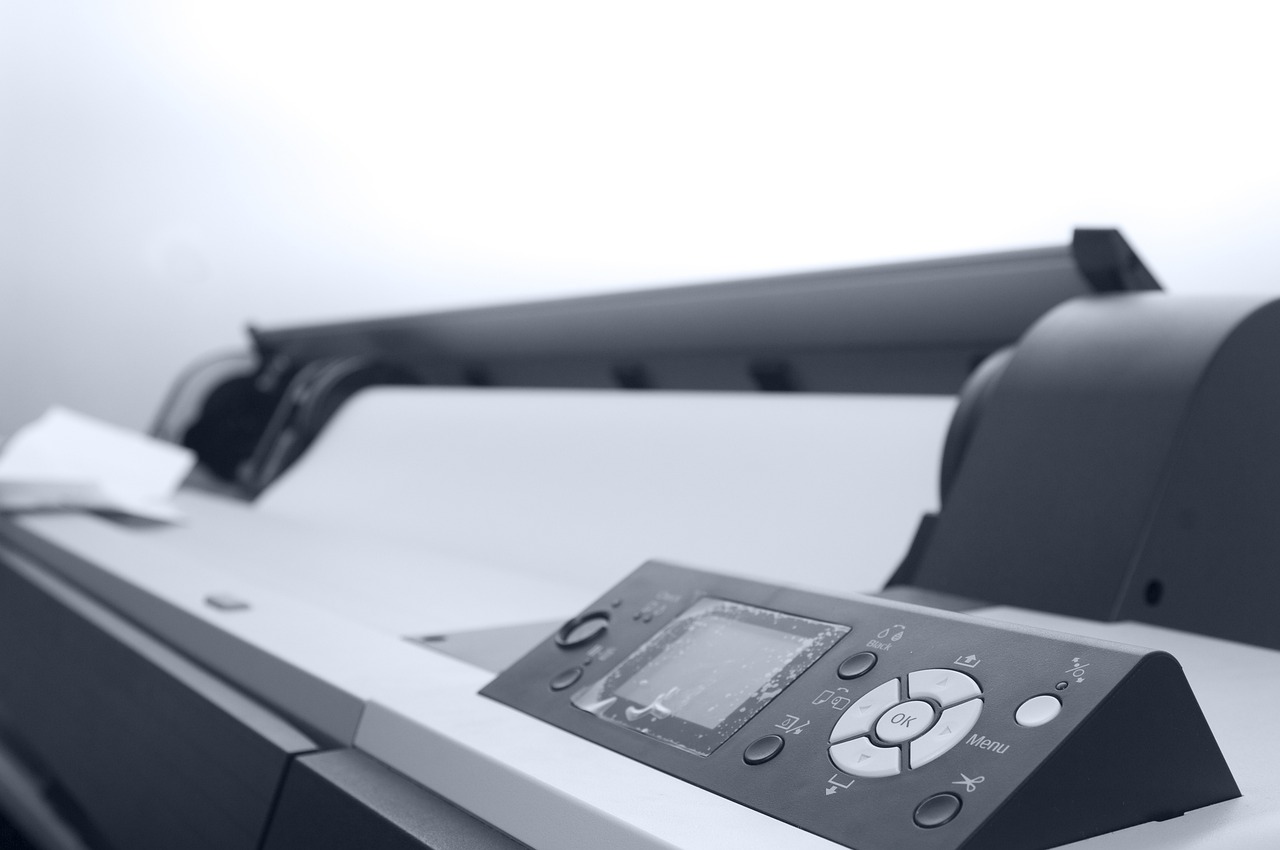 Uitpakken van je Canon MG 3650
Nu je de perfecte plek hebt gevonden, is het tijd om jouw Canon MG 3650 uit de doos te halen. Dit is een stap die je met veel aandacht en zorg moet uitvoeren. Volg deze stappen voor een soepel proces:
- Verwijder de printer uit de doos en haal alle verpakkingmateriaal weg. Dit omvat de beschermfolie en eventuele tape.
- Controleer of je alle accessoires hebt, zoals de installatie-CD, voedingskabel en inktcartridges.
- Plaats de printer op de gekozen plek op je bureau. Zorg ervoor dat deze stabiel staat.
Printer aansluiten
Nu komt het spannende deel: de printer aansluiten! Dit is een eenvoudig proces en je hebt geen technische achtergrond nodig. Volg deze stappen:
- Sluit de voedingskabel aan op de printer en steek de andere kant in het stopcontact.
- Druk op de aan/uit-knop om de printer in te schakelen.
Inktcartridges installeren
Voordat je jouw eerste print maakt, moet je de inktcartridges installeren. Dit kan een beetje spannend zijn, maar met de juiste instructies is het heel eenvoudig. Volg deze stappen:
- Open het deksel van de printer. Dit kan een klikgeluid maken, wat normaal is.
- Wacht tot de cartridges naar het midden bewegen.
- Verwijder de nieuwe inktcartridges uit de verpakking en trek het beschermfolie voorzichtig van de cartridges af.
- Plaats de cartridges in de juiste sleuven. Zorg ervoor dat je ze goed aandrukt totdat je een klik hoort.
Printer instellen op jouw computer
Met de printer aangesloten en de inktcartridges geïnstalleerd, is het tijd om de printer op jouw computer in te stellen. Dit is de laatste stap voordat je kunt beginnen met printen. Hier is hoe je het doet:
- Als je de installatie-CD hebt, plaats deze dan in je computer en volg de instructies op het scherm.
- Als je geen CD hebt, kun je de Canon-website bezoeken en de juiste stuurprogramma’s downloaden.
- Volg de instructies op het scherm om de printer toe te voegen aan jouw computer.
- Test de printer door een pagina te printen. Dit is een leuke manier om te zien of alles goed werkt.
Tips voor het gebruik van jouw Canon MG 3650
Nu je jouw Canon MG 3650 hebt geïnstalleerd, zijn hier enkele tips om het meeste uit jouw printer te halen:
- Gebruik de juiste papieren: Voor de beste printresultaten, gebruik altijd het juiste papier voor de taak. Fotopapier voor foto’s en gewoon papier voor documenten.
- Regelmatig onderhoud: Voer regelmatig onderhoud uit om ervoor te zorgen dat je printer optimaal presteert. Dit omvat het reinigen van de printkop en het controleren van de inktniveaus.
- Printinstellingen: Pas je printinstellingen aan afhankelijk van wat je print. Dit kan helpen om inkt en papier te besparen.
Veelgestelde vragen over de Canon MG 3650
Hier zijn enkele veelgestelde vragen die je kunnen helpen bij het gebruik van jouw Canon MG 3650:
Wat voor stroomvoorziening heeft een combimagnetron nodig? Je kunt meer informatie vinden over dit onderwerp hier.
Hoe reset ik mijn Canon MG 3650 printer?
Om je printer te resetten, houd je de aan/uit-knop ingedrukt terwijl je de stopknop indrukt. Laat de stopknop los en laat de aan/uit-knop ingedrukt totdat de printer opnieuw opstart.
Waarom krijg ik een foutmelding over inkt?
Een foutmelding kan optreden als de inktcartridges niet goed zijn geïnstalleerd of als ze leeg zijn. Controleer de cartridges en vervang ze indien nodig.
VIDEO: Canon PIXMA MG3650S-serie De printer aansluiten op een Windows-pc
Kan ik mobiel printen met mijn Canon MG 3650?
Ja, je kunt mobiel printen met deze printer. Download de Canon PRINT app op je smartphone en volg de instructies om verbinding te maken.
Nuttige bronnen
Uitgelichte artikelen en bronnen over Canon MG 3650: Hoe krijg je de printer op je bureaublad? voor jouw gemak.
Hoe vaak moet ik mijn printer onderhouden?
Het is aan te raden om regelmatig onderhoud uit te voeren, zoals het reinigen van de printkop en het controleren van de inktniveaus. Dit zorgt ervoor dat je printer goed functioneert.
Met deze informatie ben je goed voorbereid om jouw Canon MG 3650 printer op jouw bureau te zetten en te genieten van de voordelen die het biedt. Of je nu documenten print voor je werk of prachtige foto’s voor je persoonlijke projecten, je hebt nu de tools in handen om dit allemaal te realiseren. Veel plezier met je nieuwe printer!
Dit artikel is geschreven door de redactie van HandleidingStart.nl en voor het laatst bijgewerkt op 17 januari 2025. Raadpleeg altijd de officiële handleiding van de fabrikant voor de meest actuele informatie. Heb je een fout gevonden? Laat het ons weten.