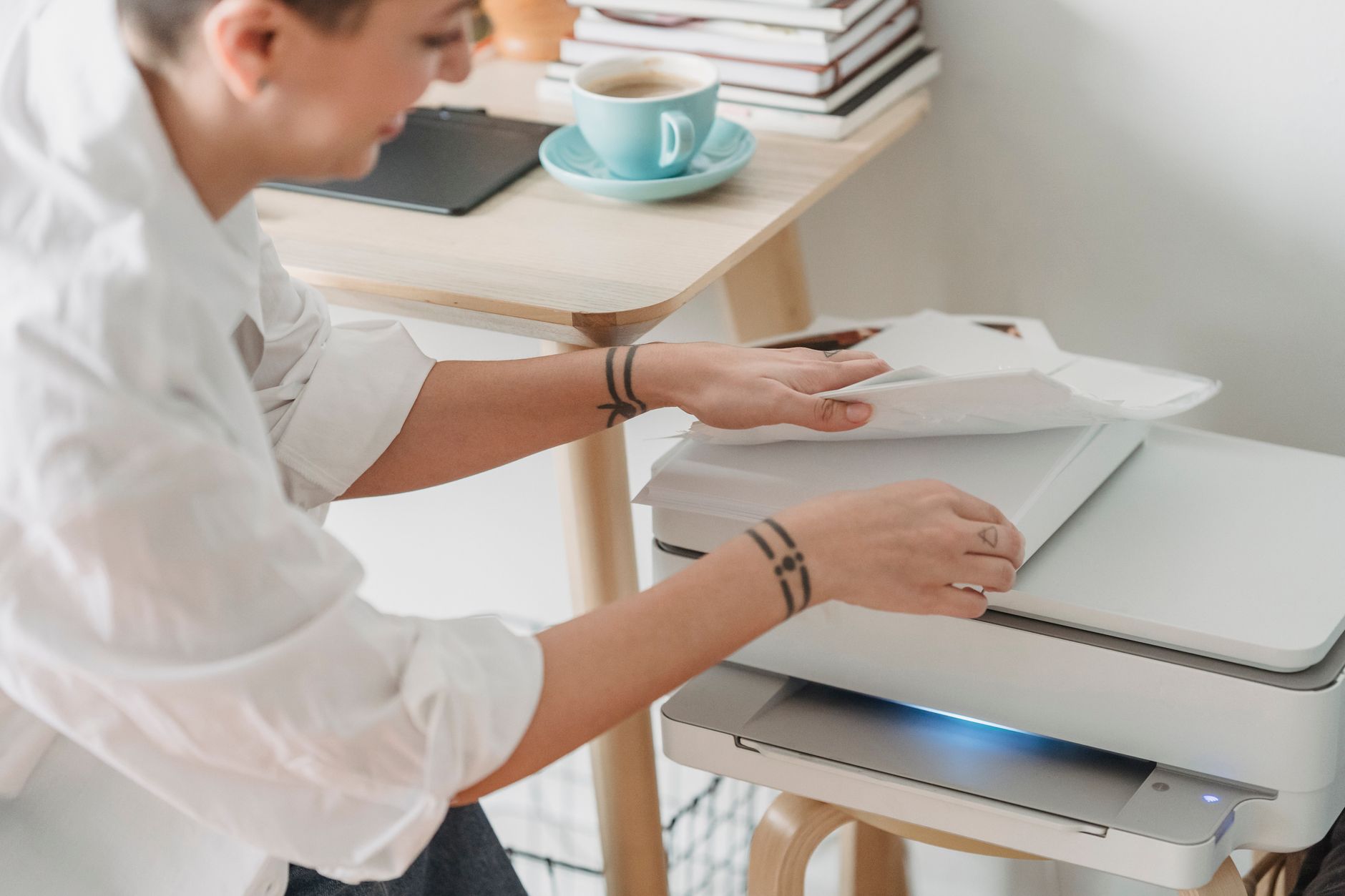
Een document scannen naar je computer lukt bij vrijwel elke printer met een scanner met de app van de fabrikant of, op Windows 11, met de ingebouwde app Scannen. Werkt scannen ineens niet meer, dan ligt dat meestal aan de verbinding of aan een verouderde scannerdriver.
Scannen naar computer met Windows Scan
Windows 11 heeft een ingebouwde app genaamd Scannen (Windows Scan), die volgens de officiële ondersteuningspagina van Microsoft is gemaakt om documenten en foto’s eenvoudig te scannen en op te slaan waar je wilt. Je opent hem via het startmenu door “Scannen” te typen en de app te openen. In het venster kies je bij Scanner welk apparaat je wilt gebruiken, bij Bron kies je de glasplaat (Flatbed), de documentinvoer (Feeder) of automatisch, en bij Bestandstype kies je JPEG, PNG, TIFF of Bitmap. Klik daarna op Scannen onderaan het venster. Zodra het scannen klaar is, slaat de app het bestand automatisch op in de map die je van tevoren hebt gekozen, standaard onder Afbeeldingen, submap Scans. Heeft Windows je scanner nog niet herkend, ga dan naar Instellingen, Bluetooth en apparaten, Printers en scanners, en voeg het apparaat toe voordat je de Scan-app opent.
Scannen met de app van je merk: HP, Canon, Epson, Brother
Voor de beste resultaten en extra functies (zoals scannen naar e-mail, OCR-tekstherkenning of automatisch bijsnijden) installeer je liever de eigen software van je printermerk dan de generieke Windows-app.
HP Smart
Installeer HP Smart, voeg je printer toe of selecteer hem als hij al herkend wordt, en kies op het beginscherm de tegel Scannen. Kies een voorinstelling of pas de scaninstellingen zelf aan, druk op Scannen, en sla het resultaat op of deel het direct als pdf.
Canon IJ Scan Utility
Ga naar Start, Canon Utilities, en open IJ Scan Utility. Je kiest daar uit Auto, Document, Foto, Aangepast, ScanGear, OCR of E-mail, afhankelijk van wat je wilt scannen. De utility slaat het resultaat op in de map die je vooraf hebt ingesteld via de knop Instellingen.
Epson ScanSmart of Epson Scan 2
Leg het origineel in de printer, open Epson ScanSmart, kies indien nodig het scangebied, en klik op Scannen. Je kunt het resultaat daarna direct bekijken, bewerken, opslaan, versturen of afdrukken via de knop Volgende.
Brother iPrint&Scan
Volgens de handleiding van Brother zelf open je Brother iPrint&Scan op je computer, kies je bij “Select your Machine” jouw apparaat als dat nog niet gebeurd is, en kies je Scan. Stel het documentformaat, de kleur, resolutie, helderheid en contrast in, en kies vervolgens Opslaan naar pc of Kopiëren naar toepassing.
Scanner werkt niet in Windows 11: dit controleer je eerst
Werkt scannen niet meer terwijl printen wel lukt, doorloop dan deze stappen in volgorde:
- Controleer of de printer aanstaat en niet in slaapstand of foutstatus staat.
- Bij wifi: controleer of printer en computer op hetzelfde netwerk zitten, niet op het gastnetwerk.
- Herstart de scan-app of de printersoftware volledig, sluit hem niet alleen weg maar via het systeemvak.
- Controleer in Windows Instellingen, Bluetooth en apparaten, of de printer nog als scanner wordt herkend.
- Update de scannerdriver via Apparaatbeheer, of installeer de nieuwste versie van de fabrikantensoftware opnieuw.
- Herstart zowel de printer als de computer voordat je opnieuw probeert te scannen.
- Controleer of een firewall of beveiligingssoftware het scanverkeer blokkeert, en sta de scan-app tijdelijk toe.
Blijft scannen mislukken terwijl printen via wifi wel werkt, dan ligt het probleem specifiek bij de scanfunctie van de driver. Kijk voor de bredere wifi-koppeling bij een Canon draadloze printer met het netwerk verbinden of bij wifi instellen als het probleem eigenlijk bij je netwerk zelf zit.
Je gescande bestand niet kunnen vinden
Kun je niet vinden waar het gescande bestand is opgeslagen, kijk dan eerst in de standaardmap van de app die je hebt gebruikt: bij Windows Scan is dat meestal Afbeeldingen, submap Scans; bij HP Smart, Canon IJ Scan Utility en Brother iPrint&Scan kun je de opslaglocatie instellen via de instellingen van de app zelf. Zoek in Windows Verkenner op bestandstype (pdf of jpg) en sorteer op datum om het snelst het juiste bestand terug te vinden. Heb je gescand naar e-mail in plaats van naar de computer, controleer dan je inbox en spammap, want dat gaat via een ander opslagpad.
Verschillen per merk en per situatie
Niet elke situatie is hetzelfde, en de aanpak verschilt per merk en per manier van scannen.
Scannen naar e-mail: veel all-in-one printers kunnen rechtstreeks scannen naar een e-mailadres zonder tussenkomst van je computer, mits je vooraf de mailserverinstellingen (SMTP) hebt ingevoerd via het beheerpaneel van de printer of de webinterface op het IP-adres van de printer. Dit is handig als je printer niet permanent met een computer verbonden is.
Scannen via een documentinvoer versus de glasplaat: bij meerdere pagina’s gebruik je de automatische documentinvoer (ADF), waarna de meeste apps de pagina’s automatisch samenvoegen tot één pdf. Bij een enkel document, foto of een boek gebruik je de glasplaat en kies je Flatbed als bron in de scan-app.
Scannen op macOS: op een Mac gebruik je meestal Voorvertoning (Preview) of de Apple-app Afbeeldingen als de printer al gekoppeld is via Systeeminstellingen, Printers en scanners, in plaats van de Windows-specifieke apps hierboven.
Vergelijking van de scan-apps per merk
| App | Merk / platform | Waar je hem opent | Extra functie | Opslaat als |
|---|---|---|---|---|
| Windows Scan | Ingebouwd in Windows 11 | Startmenu, zoek op Scannen | Geen fabrikantextra’s, wel universeel | JPEG, PNG, TIFF, Bitmap |
| HP Smart | HP | HP Smart-app, tegel Scannen | Delen als pdf, scannen naar cloud | PDF, JPEG |
| IJ Scan Utility | Canon | Start, Canon Utilities | OCR-tekstherkenning | PDF, JPEG, tekst |
| Epson ScanSmart | Epson | Los geïnstalleerd programma | Automatisch bijsnijden, meerdere pagina’s | PDF, JPEG |
| iPrint&Scan | Brother | Los geïnstalleerd programma of app | Instelbare resolutie en contrast | PDF, JPEG |
Veelgestelde vragen
Waarom zie ik mijn printer niet in de scan-app staan?
Meestal betekent dit dat de printer nog niet is toegevoegd in Windows, of dat printer en computer niet op hetzelfde netwerk zitten. Ga naar Instellingen, Bluetooth en apparaten, Printers en scanners, en voeg de printer opnieuw toe. Staat de printer wel in de lijst maar niet in de scan-app zelf, sluit en heropen de app dan nadat je de printer hebt toegevoegd.
Kan ik scannen zonder de software van de fabrikant te installeren?
Ja, als je printer als scanner wordt herkend door Windows kun je de ingebouwde Scan-app gebruiken zonder extra software. Je mist dan wel functies zoals automatisch scannen naar pdf met meerdere pagina’s tegelijk, tekstherkenning of scannen rechtstreeks naar e-mail, die meestal alleen in de eigen app van het merk zitten.
Waarom is mijn scan wazig of te donker?
Controleer eerst of het glas van de scanner schoon is, want stof en vingerafdrukken geven vaak een wazig resultaat. Pas daarna de resolutie (dpi) en helderheid aan in de scaninstellingen van de app, en zorg dat het document plat en recht op de glasplaat ligt zonder dat het deksel het licht van buiten doorlaat.
Kan ik meerdere pagina’s in één keer scannen naar één pdf-bestand?
Ja, dat kan met een automatische documentinvoer (ADF): leg de pagina’s in de invoer, kies in de app het bestandstype pdf, en de meeste scan-apps van HP, Canon, Epson en Brother voegen de pagina’s dan automatisch samen. Heeft je printer geen documentinvoer, dan scan je de pagina’s los via de glasplaat en voeg je ze in de app samen tot één bestand.
Mijn scanner werkte gisteren nog wel, wat is er veranderd?
De meest voorkomende oorzaak is een Windows-update of een routerherstart die het IP-adres van de printer heeft gewijzigd, waardoor de computer de scanner niet meer herkent. Verwijder de printer in Instellingen, Printers en scanners, en voeg hem opnieuw toe; dat lost het merendeel van deze plotselinge storingen op. Blijft je printer daarna alsnog offline staan, kijk dan bij hp printer offline of, bij een Brother-apparaat, bij brother printer offline en toner vervangen.
Dit artikel is geschreven door de redactie van HandleidingStart.nl en voor het laatst bijgewerkt op 12 september 2026. Raadpleeg altijd de officiële handleiding van de fabrikant voor de meest actuele informatie. Heb je een fout gevonden? Laat het ons weten.