Staat je Brother-printer offline in Windows, of blijft de melding “Vervang toner” staan nadat je een nieuwe cartridge hebt geplaatst? Dit zijn twee verschillende problemen die toevallig vaak tegelijk opduiken. Hieronder pak je ze allebei apart aan, volgens de officiële stappen van Brother zelf.
- Brother printer staat offline: wat betekent dat?
- Stap voor stap: offline-melding oplossen
- Als het IP-adres van de printer is gewijzigd
- Melding "Vervang toner" blijft staan na het vervangen
- Toner of drum: wat is het verschil?
- Verschil per aansluiting: wifi, ethernet en USB
- Overzicht: melding, oorzaak en oplossing
- Wanneer je beter naar de fabriekshandleiding kijkt
- Veelgestelde vragen
Brother printer staat offline: wat betekent dat?
Een printerstatus van Offline of Onderbroken in Windows betekent dat je computer geen verbinding krijgt met de printer, ook al staat die gewoon aan. Volgens Brother’s eigen ondersteuningspagina controleer je dit in drie stappen: eerst het apparaat zelf, dan de verbinding, en daarna de instellingen in Windows. Dit lost verreweg de meeste offline-meldingen op, ongeacht of je Brother-printer via USB, wifi of ethernet is aangesloten.
Stap voor stap: offline-melding oplossen
- Controleer of de printer daadwerkelijk aanstaat en niet in slaapstand staat; wek hem zo nodig met een druk op een knop.
- Controleer of de stekker in een werkend stopcontact zit en of alle stroomschakelaars op Aan staan.
- Kijk op het display of de LED-indicatie van de printer of er een foutmelding wordt getoond die eerst opgelost moet worden.
- Bij een wifi-verbinding: druk op het bedieningspaneel op Wifi, pijl naar rechts, kies Herstel WLAN en bevestig met OK om de wifi-module opnieuw te starten.
- Bij een USB-verbinding: controleer of de kabel stevig vastzit, het liefst rechtstreeks in de computer en niet via een USB-hub.
- Druk de netwerkconfiguratiepagina af (via het menu van de printer) om het actuele IP-adres te controleren.
- Ga in Windows naar Apparaten en printers, klik met de rechtermuisknop op je Brother-printer, kies Afdruktaken weergeven, ga naar het menu Printer en vink “Printer offline gebruiken” uit als de status Offline is, of “Afdrukken onderbreken” uit als de status Onderbroken is.
Staan er meerdere pictogrammen van dezelfde Brother-printer in je printerslijst, verwijder dan de dubbele exemplaren en gebruik alleen het pictogram waarvan de status “Gereed” aangeeft als je met de muis erover beweegt. Dat is namelijk het exemplaar waarvan de driver op dat moment correct werkt.
Als het IP-adres van de printer is gewijzigd
Een veelvoorkomende, minder zichtbare oorzaak van een plotselinge offline-melding is dat de printer een nieuw IP-adres heeft gekregen, bijvoorbeeld na een routerherstart of een stroomstoring. Je computer probeert dan nog steeds het oude adres te bereiken en krijgt geen reactie. Druk de netwerkconfiguratiepagina van de printer af om het huidige IP-adres te zien, en vergelijk dat met het adres dat in de printereigenschappen op je computer staat onder het tabblad Poorten. Wijkt dat af, verwijder de printer dan in Windows en voeg hem opnieuw toe, zodat Windows het juiste adres opnieuw ophaalt. Wil je dit soort netwerkproblemen structureel voorkomen, stel dan een vast IP-adres voor de printer in via je router.
Melding “Vervang toner” blijft staan na het vervangen
Heb je net de tonercartridge vervangen, maar blijft de melding “Vervang toner” of “Toner op” op het display staan of het tonerlampje branden, dan volg je volgens Brother’s ondersteuningspagina over deze melding deze stappen:
- Controleer of je daadwerkelijk de tonercartridge hebt vervangen en niet per ongeluk de drumeenheid, want dit zijn twee aparte onderdelen bij Brother-apparaten.
- Gebruik een nieuwe, ongebruikte originele Brother-tonercartridge; een gedeeltelijk gebruikte cartridge reset de tonerstatus niet correct.
- Controleer of de tonercartridge goed geplaatst is en of zowel de cartridge als de drumeenheid aanwezig zijn in het apparaat.
- Reinig de primaire corona in de drumeenheid met het reinigingsstaafje dat vaak bij het apparaat wordt geleverd, want een vervuilde corona kan deze melding ook veroorzaken.
- Controleer op de downloadpagina van Brother of er een nieuwere firmwareversie beschikbaar is voor jouw model, en installeer die.
Blijft de melding daarna nog steeds staan, dan raadt Brother aan contact op te nemen met hun ondersteuning, omdat er dan mogelijk een ander onderdeel de storing veroorzaakt.
Toner of drum: wat is het verschil?
Heb je bij dezelfde printer ook een verkeerd-papierformaat-melding gehad, kijk dan bij printer zegt verkeerd papierformaat voor die aparte oplossing.
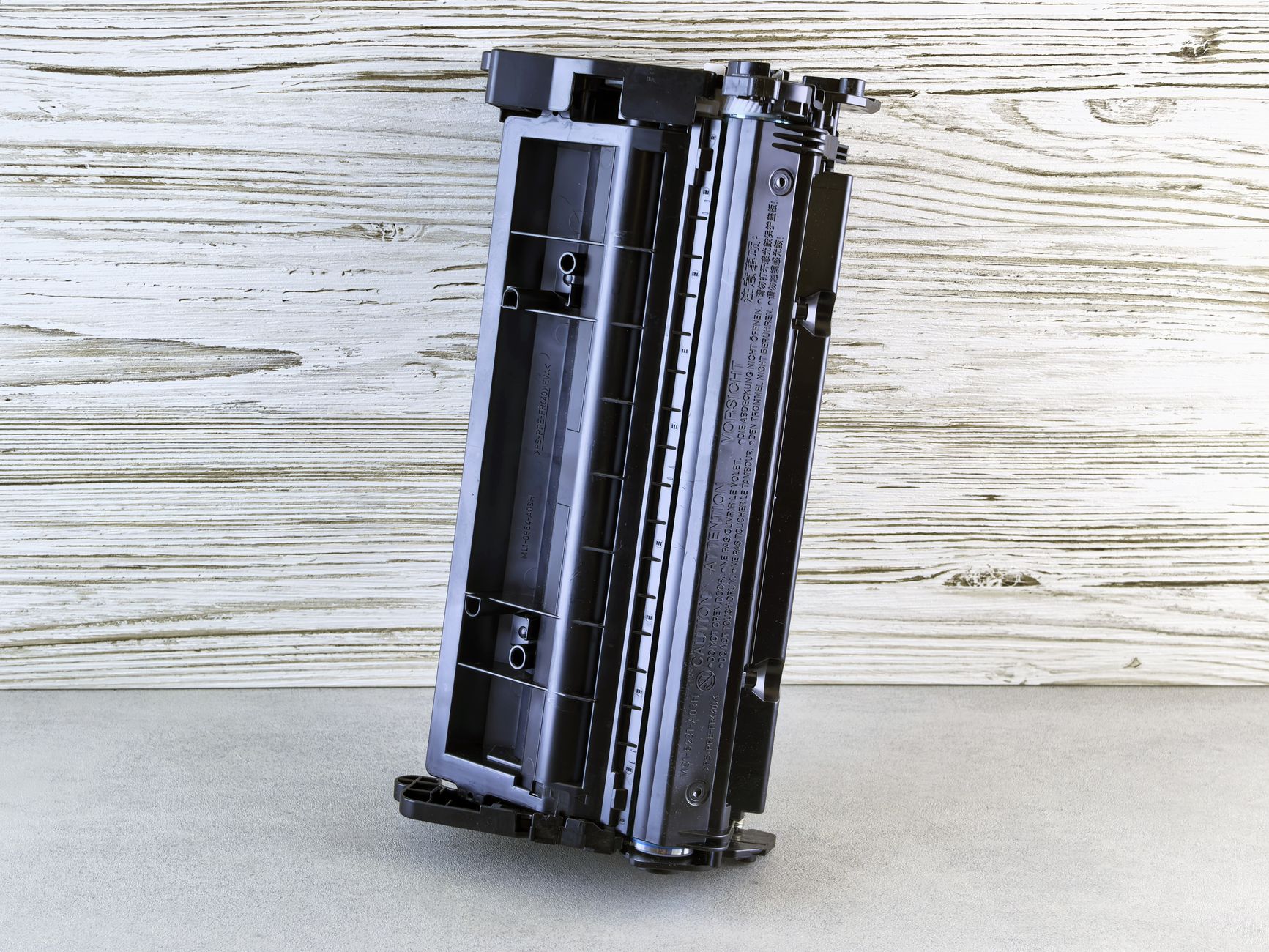
Veel verwarring rond dit onderwerp ontstaat doordat een Brother-laserprinter twee aparte verbruiksonderdelen heeft: de tonercartridge (bevat het poeder dat de tekst en afbeeldingen op het papier brengt) en de drumeenheid (de rol die de toner overbrengt op het papier en een langere levensduur heeft dan de toner zelf). Een melding over toner los je op door de tonercartridge te vervangen; een melding over de drum vraagt om vervanging van de drumeenheid, een apart onderdeel met een eigen prijs en levensduur. Verwissel je deze twee, dan blijft de oorspronkelijke melding gewoon staan, ook al denk je dat je het juiste onderdeel al vervangen hebt.
Verschil per aansluiting: wifi, ethernet en USB
De aanpak bij een offline-melding verschilt licht per manier waarop je Brother-printer is aangesloten.
Wifi
Bij een wifi-verbinding is een verstoorde koppeling met de router de meest voorkomende oorzaak. Herstel de WLAN-module via het bedieningspaneel van de printer en controleer of de printer en computer op hetzelfde netwerk zitten, niet op een apart gastnetwerk.
Ethernet
Bij een bekabelde verbinding controleer je of de kabel goed vastzit in zowel de printer als de router of het switchpunt, en druk je de netwerkconfiguratiepagina af om te zien of de printer een geldig IP-adres heeft gekregen.
USB
Bij een directe USB-aansluiting speelt netwerkverkeer geen rol; controleer dan vooral de kabel zelf (probeer een andere kabel of poort) en of Windows de printer nog als actief apparaat herkent in Apparaten en printers.
Overzicht: melding, oorzaak en oplossing
| Melding of situatie | Meest voorkomende oorzaak | Wat je doet |
|---|---|---|
| Status Offline in Windows | Verbroken verbinding of gewijzigd IP-adres | Verbinding controleren, printer opnieuw toevoegen |
| Status Onderbroken | Afdrukken is per ongeluk gepauzeerd | “Afdrukken onderbreken” uitvinken in de wachtrij |
| Vervang toner blijft staan | Verkeerd onderdeel vervangen of oude cartridge gebruikt | Controleer toner vs. drum, gebruik nieuwe cartridge |
| Drum bijna versleten | Drumeenheid nadert einde levensduur | Drumeenheid vervangen, niet de toner |
| Meerdere printerpictogrammen in Windows | Dubbele installatie na netwerkwijziging | Dubbele pictogrammen verwijderen, status Gereed gebruiken |
| Firmware verouderd | Lang niet bijgewerkt | Nieuwste firmware downloaden via Brother-site |
Wanneer je beter naar de fabriekshandleiding kijkt
De exacte knoppencombinatie voor een reset en het reinigen van de corona verschilt per Brother-model, dus zoek altijd de handleiding of FAQ-pagina op voor jouw specifieke modelnummer via support.brother.com in plaats van een algemene instructie van internet te volgen. Blijft de printer na alle stappen hierboven nog steeds offline of blijft de tonermelding hangen, dan is dat een signaal dat er mogelijk een hardwarestoring is, bijvoorbeeld aan de netwerkkaart van de printer of aan de sensor die de tonercartridge herkent. Wil je je Brother-printer sowieso opnieuw op het draadloze netwerk installeren, kijk dan bij een Brother-printer installeren. Heeft je printer daarnaast last van strepen of een vale afdruk, dan is dat meestal geen tonerprobleem maar een ander onderwerp, zie printer print strepen of vage afdruk.
Veelgestelde vragen
Waarom staat mijn Brother-printer offline terwijl hij gewoon aanstaat?
Dit betekent dat je computer geen contact krijgt met de printer via het netwerk of de kabel, ook al is het apparaat zelf actief. De oorzaak ligt meestal bij een gewijzigd IP-adres, een verstoorde wifi-koppeling of een printerdriver in Windows die nog naar het oude adres verwijst. Controleer eerst de verbinding en vervolgens de instelling “Printer offline gebruiken” in de afdrukwachtrij.
Ik heb de tonercartridge vervangen maar de melding blijft, wat nu?
Controleer eerst of je echt de tonercartridge hebt vervangen en niet de drumeenheid, want dit zijn twee losse onderdelen. Gebruik daarnaast altijd een nieuwe, nog niet eerder gebruikte cartridge, want een gedeeltelijk gebruikte cartridge reset de tellerstatus in de printer niet.
Wat is het verschil tussen de tonercartridge en de drumeenheid?
De tonercartridge bevat het poeder waarmee wordt afgedrukt en is meestal het onderdeel dat je het vaakst vervangt. De drumeenheid is de rol die de toner op het papier overbrengt en gaat gemiddeld langer mee dan meerdere tonercartridges. Een melding over de drum los je dus op door de drum te vervangen, niet de toner.
Moet ik een vast IP-adres instellen om offline-meldingen te voorkomen?
Dat helpt zeker als je printer vaker offline gaat na een routerherstart. Een vast (statisch) IP-adres, in te stellen via je router of via het beheerpaneel van de printer, voorkomt dat het adres van de printer telkens wijzigt en dat Windows de printer daardoor kwijtraakt.
Kan een firmware-update de tonermelding oplossen?
Ja, in sommige gevallen wel. Verouderde firmware kan de communicatie tussen de tonercartridge en de printer verstoren, waardoor de melding onterecht blijft staan. Controleer op de downloadpagina van Brother voor jouw exacte modelnummer of er een nieuwere firmwareversie beschikbaar is en installeer die voordat je verder zoekt naar andere oorzaken.
Dit artikel is geschreven door de redactie van HandleidingStart.nl en voor het laatst bijgewerkt op 12 september 2026. Raadpleeg altijd de officiële handleiding van de fabrikant voor de meest actuele informatie. Heb je een fout gevonden? Laat het ons weten.