Hallo daar! Heb je ook wel eens dat moment waarop je denkt dat alles perfect werkt, maar dan gebeurt er iets dat je uit de droom helpt? Zoals het geval met jouw KPN Experiabox V10. Het lijkt zo eenvoudig: je hebt jarenlang een betrouwbare verbinding gehad via de analoge telefoonlijn, maar ineens werkt je WiFi niet meer naar behoren. Je zit letterlijk een meter van je modem af, en toch zijn er problemen. Dit kan frustrerend zijn, vooral als je afhankelijk bent van die verbinding voor werk, school of gewoon voor je dagelijkse bezigheden. Laten we samen kijken naar deze situatie en hoe je deze kunt aanpakken.
Wat is er aan de hand met je WiFi?
Je vertelt dat de verbinding over WiFi niet meer werkt, zelfs niet wanneer je zo dichtbij het modem zit. Dit probleem kan verschillende oorzaken hebben. Het kan te maken hebben met interferentie, instellingen van je modem, of zelfs met de software van je telefoon. Het is belangrijk om rustig te blijven en de situatie stap voor stap te analyseren.
 Interferentie van andere apparaten
WiFi-signalen kunnen verstoord worden door andere elektronische apparaten. Denk hierbij aan:
- Microwaves
- Draadloze telefoons
- Bluetooth-apparaten
- Andere WiFi-netwerken in de buurt
Als je in een drukke buurt woont, kan het zijn dat er veel andere netwerken zijn die jouw signaal storen. Probeer eens te kijken of je WiFi-signaal sterker is als je andere apparaten uitschakelt.
Instellingen van je modem
Het kan ook zijn dat de instellingen van je KPN Experiabox V10 niet optimaal zijn. Soms kunnen instellingen aangepast worden zonder dat je het doorhebt. Kijk eens of je de instellingen van je modem kunt resetten naar de fabrieksinstellingen. Dit kan helpen om eventuele foutieve configuraties te verhelpen. Vergeet niet om je persoonlijke gegevens zoals gebruikersnamen en wachtwoorden op te schrijven voordat je dit doet!
VIDEO: KPN Experiabox V10 port forwarding instellen
Softwareproblemen op je apparaat
Een ander mogelijk probleem ligt bij je smartphone. Jouw S23U is een krachtig apparaat, maar ook hier kan software soms de boel verstoren. Het opnieuw inschakelen van WiFi, zoals je al doet, kan tijdelijk helpen, maar als dit vaker voorkomt, kan het zijn dat er updates nodig zijn. Controleer of je de laatste software-updates hebt geïnstalleerd. Dit kan veel problemen oplossen.
Hoe kun je het probleem aanpakken?
Nu we wat beter begrijpen wat er aan de hand kan zijn, laten we kijken naar concrete stappen die je kunt nemen om het probleem op te lossen. Hier zijn enkele tips die je kunt proberen:
Informatieve bronnen
Maak je reis door het onderwerp Waarom werkt mijn KPN Experiabox V10 WiFi niet meer? compleet met deze links.
- WiFi werkt niet (Wireless lampje is uit op Experia Box v10) | KPN …
- Experia Box V10 Handleiding, hulp bij inloggen en resetten | KPN
1. Herstart je modem
Dit klinkt misschien simpel, maar een herstart kan vaak wonderen doen. Zet je Experiabox V10 uit, wacht een minuut en zet hem weer aan. Dit kan een verfrissing geven aan de verbinding.
2. Controleer de kabels
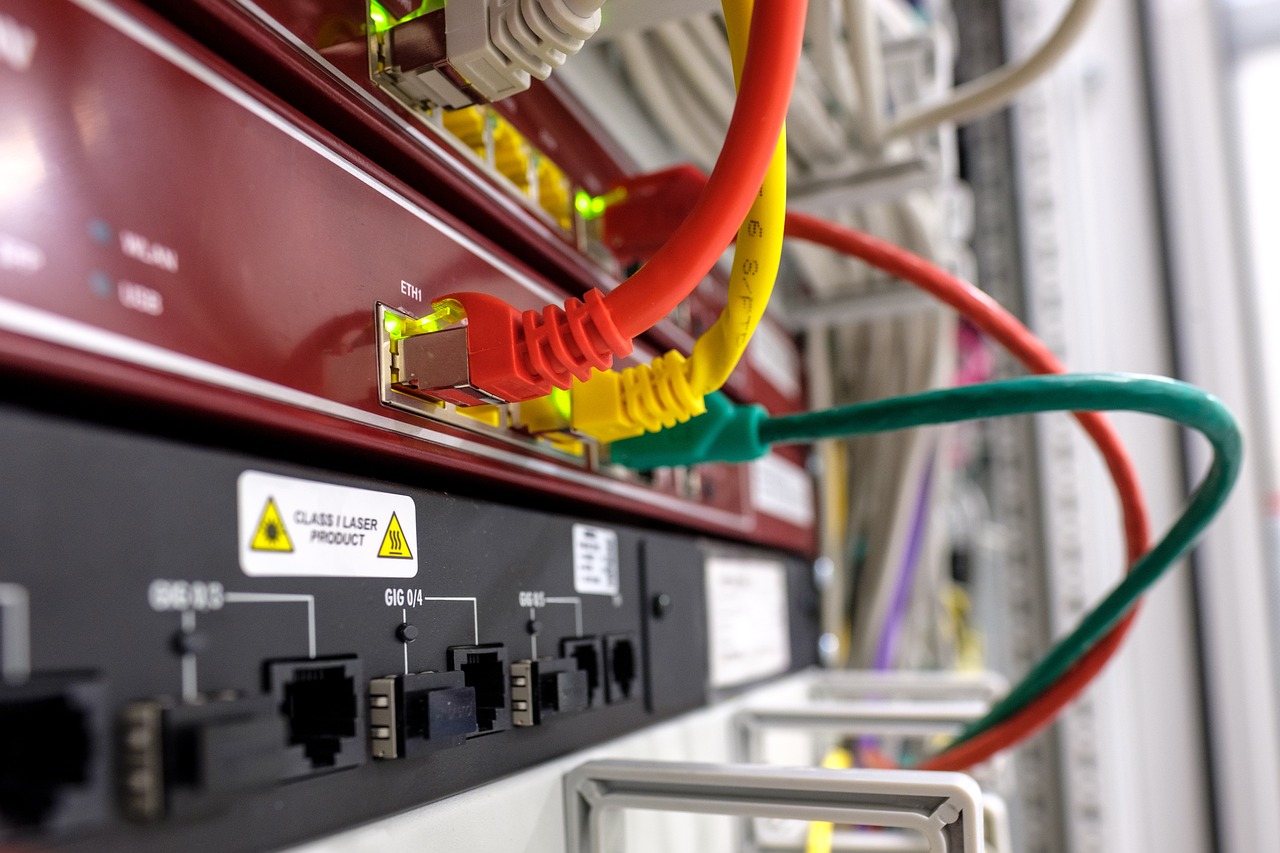
Neem even de tijd om alle kabels na te lopen. Zorg ervoor dat alles goed is aangesloten en dat er geen beschadigingen zijn aan de kabels. Soms kan een losse verbinding leiden tot problemen.
3. Verander het WiFi-kanaal
Als je in een drukke buurt woont, kan het helpen om het WiFi-kanaal te veranderen. Dit doe je in de instellingen van je modem. Probeer verschillende kanalen uit om te zien of dat helpt.
4. Zet je modem op een andere plek
De plaatsing van je modem kan een groot verschil maken. Probeer het modem op een andere plek in je huis te zetten, bij voorkeur op een hogere plek en vrij van obstakels.
5. Schakel 5 GHz WiFi in
Als je modem dit ondersteunt, kan het inschakelen van het 5 GHz-netwerk helpen. Dit biedt vaak een snellere verbinding en minder verstoring van andere apparaten.
6. Neem contact op met KPN
Als je na al deze stappen nog steeds problemen ondervindt, is het misschien tijd om contact op te nemen met KPN. Zij kunnen je verder helpen en kijken of er een probleem is met de verbinding of het modem zelf.
Waarom is een goede verbinding zo belangrijk?
In onze moderne wereld is een betrouwbare internetverbinding essentieel. Of je nu aan het werk bent, studeert, of gewoon een film wilt kijken, een goede verbinding maakt alles gemakkelijker. Het is frustrerend als technologie niet meewerkt, vooral als je het nodig hebt. Probeer deze tips en hopelijk ervaar je spoedig een verbetering.
Veelgestelde vragen
Wat moet ik doen als mijn WiFi blijft uitvallen?
Probeer eerst je modem te herstarten en controleer de kabels. Als het probleem aanhoudt, overweeg dan om een andere plek voor je modem te zoeken of neem contact op met KPN.
Hoe kan ik de snelheid van mijn WiFi verbeteren?
Je kunt de snelheid verbeteren door het WiFi-kanaal te veranderen, 5 GHz in te schakelen, en ervoor te zorgen dat er geen andere apparaten interfereren met het signaal.
Wat zijn de voordelen van een 5 GHz-netwerk?
Een 5 GHz-netwerk biedt vaak snellere snelheden en minder interferentie, vooral in drukke omgevingen. Het heeft echter een kortere actieradius dan 2,4 GHz, dus de afstand tot je modem is belangrijk.
Waarom is het belangrijk om mijn modem regelmatig te herstarten?
Regelmatig herstarten kan helpen om de verbinding te vernieuwen en eventuele tijdelijke problemen op te lossen. Het zorgt ervoor dat je modem optimaal blijft presteren.
Wat moet ik doen als ik een probleem heb met mijn telefoon?
Controleer of er updates beschikbaar zijn en probeer je telefoon opnieuw op te starten. Als het probleem aanhoudt, kan het helpen om de netwerkinstellingen te resetten.
Ik hoop dat je met deze informatie verder kunt. Vergeet niet dat technologie soms even tijd nodig heeft om weer goed te functioneren. Blijf positief en probeer de stappen stap voor stap uit. Voor meer informatie over de combinatie van een dimmerswitch en bewegingssensor, kun je kijken naar deze handleiding. Succes!
Dit artikel is geschreven door de redactie van HandleidingStart.nl en voor het laatst bijgewerkt op 17 januari 2025. Raadpleeg altijd de officiële handleiding van de fabrikant voor de meest actuele informatie. Heb je een fout gevonden? Laat het ons weten.