Waarom vindt mijn printer geen netwerk, terwijl het lampje van de wireless brandt?
Je zit gezellig aan je bureau, klaar om een belangrijke afdruk te maken. Maar dan zie je het: je printer geeft aan dat hij geen netwerk kan vinden. En dat terwijl het lampje voor de draadloze verbinding stevig brandt. Hoe frustrerend! Je vraagt je vast af waar het misgaat. Geen zorgen, je bent niet alleen. Veel mensen ervaren dit probleem. Laten we samen deze puzzel oplossen en kijken naar mogelijke oorzaken en oplossingen.
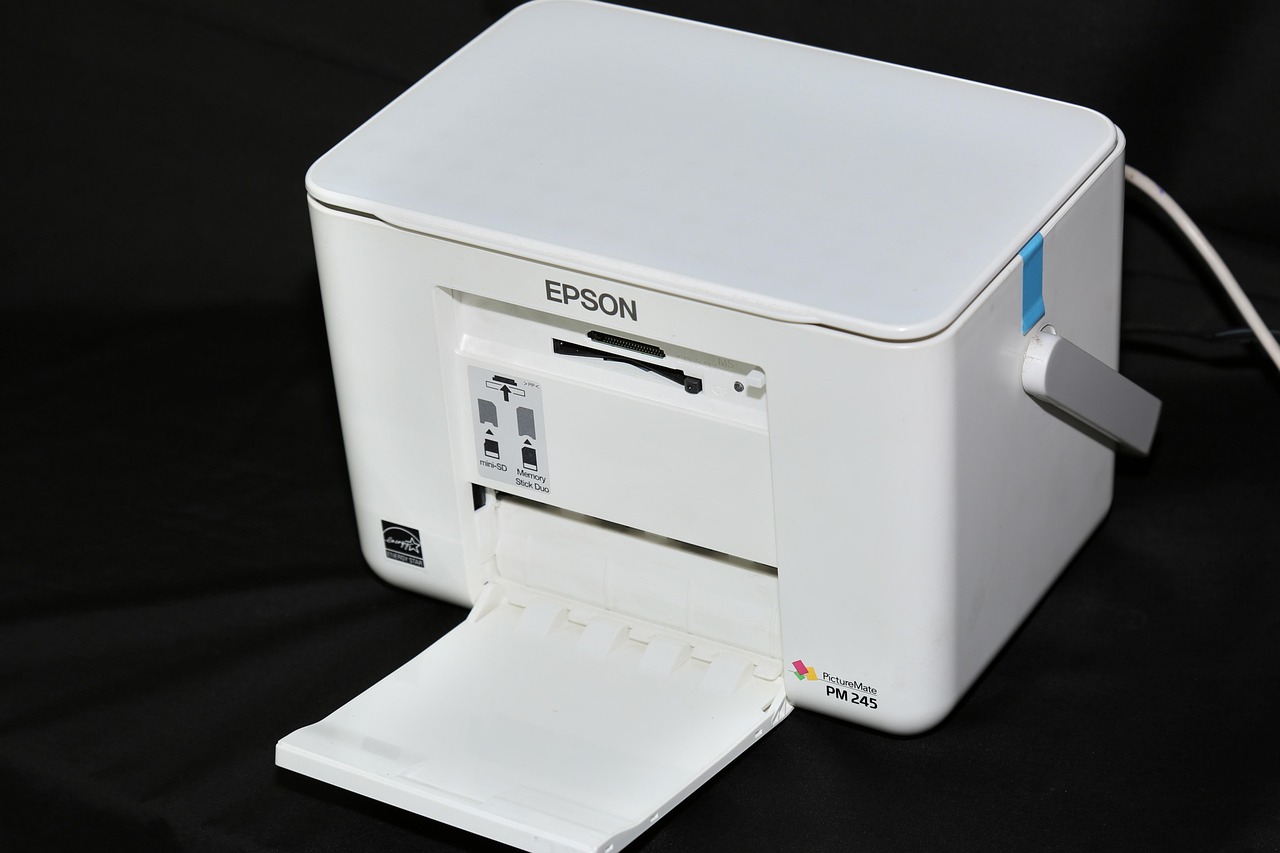 De basis: wat is er aan de hand?
Voordat we dieper ingaan op de mogelijke oorzaken, is het goed om te weten wat er precies aan de hand is. Wanneer je printer aangeeft dat hij geen netwerk vindt, terwijl het lampje brandt, kan dit verschillende redenen hebben. Het geeft aan dat de printer probeert verbinding te maken met je wifi-netwerk, maar om de een of andere reden lukt dat niet. Voor een ander apparaat, zoals je elektrische fiets, kun je ook vragen hebben, bijvoorbeeld over het knipperen van de accu. Je kunt meer lezen over dit probleem in dit artikel: waarom de accu van je Sparta elektrische fiets knippert.
Oorzaken van het probleem
Laten we samen enkele veelvoorkomende oorzaken bekijken die ervoor kunnen zorgen dat je printer geen verbinding kan maken met het netwerk:
VIDEO: HP PRINTER MAAKT GEEN VERBINDING MET WIFI (OPGELOST) ALLE HP PRINTERS!
Essentiële links
Breid je begrip van Waarom vindt mijn printer geen netwerk ondanks het lampje? uit met deze zorgvuldig gekozen leesstukken.
Wat je kunt doen om het probleem op te lossen
Nu we de mogelijke oorzaken hebben besproken, laten we kijken naar enkele praktische stappen die je kunt ondernemen om het probleem op te lossen. Voel je vrij om deze stappen één voor één te doorlopen.
1. Controleer het wifi-signaal
Begin met het controleren van het signaal van je wifi-router. Is de printer te ver weg van de router? Probeer de printer dichterbij te zetten. Dit kan een wereld van verschil maken.
2. Herstart je apparaten
Een simpele, maar vaak effectieve oplossing is het herstarten van je printer en router. Zet beide apparaten uit, wacht een paar minuten en zet ze weer aan. Dit kan helpen om eventuele tijdelijke storingen te verhelpen.
3. Controleer de verbinding
Ga naar de instellingen van je printer. Controleer of je het juiste netwerk hebt geselecteerd. Soms kan de printer per ongeluk verbinding maken met een ander netwerk. Zorg ervoor dat je het juiste wachtwoord invoert als dat nodig is.
4. Update de firmware
Neem de tijd om de firmware van je printer te controleren en bij te werken. Dit kan vaak via de officiële website van de printerfabrikant. Volg de instructies voor het downloaden en installeren van de nieuwste updates.
5. Controleer op interferentie
Neem een kijkje in je omgeving. Zijn er andere draadloze apparaten in de buurt die mogelijk interferentie veroorzaken? Probeer deze apparaten tijdelijk uit te schakelen en kijk of dat helpt.
Wanneer hulp inschakelen?
Soms kan het probleem complexer zijn dan het lijkt. Als je alle bovenstaande stappen hebt doorlopen en je printer nog steeds geen verbinding maakt, kan het tijd zijn om hulp in te schakelen. Neem contact op met de klantenservice van de fabrikant of vraag een professional om hulp. Zij hebben vaak meer inzicht in specifieke problemen en kunnen je verder helpen.
Veelgestelde vragen
Waarom kan mijn printer niet verbinden met het netwerk, zelfs als het lampje brandt?
Dit kan komen door een zwak signaal, verkeerde netwerkinstellingen, of interferentie van andere apparaten. Het is belangrijk om de verbinding en instellingen te controleren.
Hoe kan ik het wifi-signaal van mijn router verbeteren?
Plaats de router op een centrale locatie in huis, houd deze vrij van obstakels en overweeg een wifi-versterker als je een groter bereik nodig hebt.
Wat moet ik doen als mijn printer nog steeds geen verbinding maakt?
Als je de basisstappen hebt doorlopen en het probleem aanhoudt, neem dan contact op met de klantenservice van de printerfabrikant voor verdere hulp.
Hoe vaak moet ik de firmware van mijn printer bijwerken?
Het is goed om regelmatig te controleren op updates, vooral naarmate er nieuwe functies of beveiligingspatches beschikbaar komen. Een paar keer per jaar is een goed richtpunt.
Wat kan ik doen als andere apparaten ook problemen hebben met het netwerk?
Controleer de router en de instellingen. Herstart de router en kijk of dat helpt. Als het probleem aanhoudt, neem dan contact op met je internetprovider.
Hopelijk helpen deze tips je om het probleem met je printer op te lossen. Blijf geduldig en geef jezelf de tijd om alles rustig door te nemen. Veel succes!
Dit artikel is geschreven door de redactie van HandleidingStart.nl en voor het laatst bijgewerkt op 11 mei 2025. Raadpleeg altijd de officiële handleiding van de fabrikant voor de meest actuele informatie. Heb je een fout gevonden? Laat het ons weten.