Je hebt je Chromecast model NC2-6A5 met zoveel enthousiasme ingesteld. De mogelijkheid om je favoriete films en series eenvoudig naar je tv te streamen, voelt als een klein wonder. Maar nu, wanneer je de Chromecast probeert te gebruiken, verschijnt er een frusterende boodschap: hij kan geen verbinding maken met de wifi. Wat nu? Laten we samen onderzoeken wat de mogelijke oorzaken zijn en hoe je deze problemen kunt oplossen.
Wat is Chromecast en hoe werkt het?
De Chromecast is een handig apparaatje dat je aan je tv kunt koppelen. Het stelt je in staat om content van je smartphone, tablet of computer naar je tv te streamen. Je hebt alleen een stabiele wifi-verbinding nodig om dit te laten werken. Het lijkt eenvoudig, maar soms kan er iets misgaan. Wanneer je Chromecast geen verbinding kan maken met de wifi, kan dat verschillende redenen hebben.
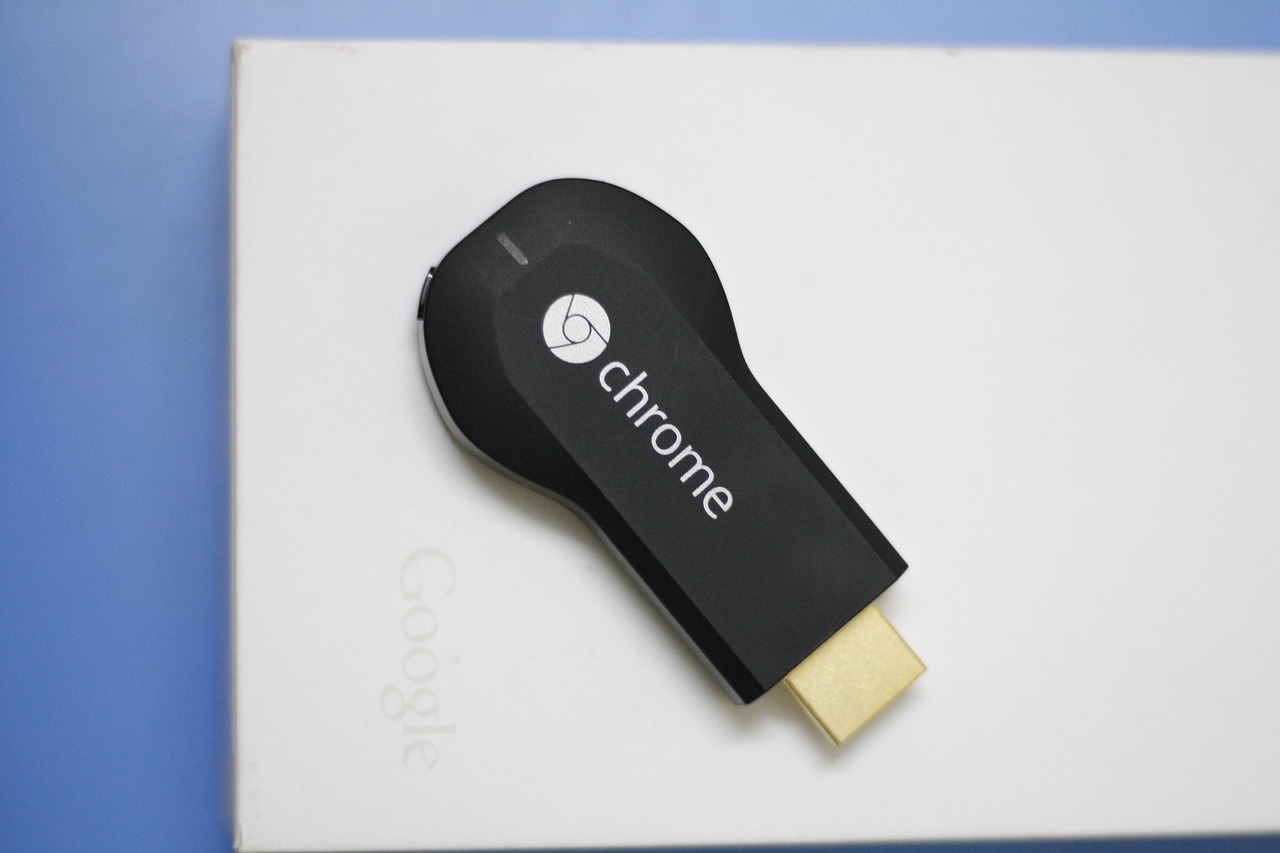 Waarom maakt mijn Chromecast geen verbinding? De mogelijke oorzaken
Er zijn meerdere redenen waarom jouw Chromecast misschien geen verbinding maakt met het wifi-netwerk. Laten we de meest voorkomende problemen samen bekijken.
1. Wifi-verbinding is uitgevallen
De eerste stap is om te controleren of jouw wifi-netwerk actief is. Soms kan de verbinding tijdelijk wegvallen. Neem een kijkje naar jouw andere apparaten, zoals je smartphone of laptop. Kun je daarmee internetten? Als dat niet lukt, kan het zijn dat je router een probleem heeft.
VIDEO: Hoe sluit ik een Chromecast aan? – Google Helpt
2. Chromecast en router zijn te ver van elkaar verwijderd
De afstand tussen je Chromecast en de router speelt een belangrijke rol. Als ze te ver uit elkaar staan, kan de signaalsterkte zwak zijn. Probeer de Chromecast dichter bij de router te plaatsen om te kijken of dat helpt.
3. Routerinstellingen of -problemen
Soms kunnen bepaalde instellingen van je router problemen veroorzaken. Controleer of je router geen beperkingen heeft ingesteld, zoals een firewall die de Chromecast blokkeert. Dit kan ook gebeuren als je een ouderwetse router hebt. Het kan nuttig zijn om de router opnieuw op te starten.
Belangrijke leesstof
Verdiep je verder in Waarom maakt mijn Chromecast NC2-6A5 geen WiFi-verbinding? met een aantal zorgvuldig geselecteerde links.
- Kan geen wifi-verbinding maken met de Chromecast of Google TV …
- Chromecast wordt niet weergegeven in Netflix | Netflix Helpcentrum
4. Chromecast moet opnieuw worden ingesteld
Als je Chromecast al een tijd niet hebt gebruikt, kan het nodig zijn om het apparaat opnieuw in te stellen. Dit kan helpen bij verbindingsproblemen. Houd de knop op de Chromecast ingedrukt totdat het lampje begint te knipperen. Volg daarna de instructies in de Google Home-app om het opnieuw in te stellen.
Stappen om je Chromecast opnieuw in te stellen
Als je hebt besloten om je Chromecast opnieuw in te stellen, volg dan deze eenvoudige stappen:
- Verbind je Chromecast met een stopcontact en zorg dat de tv aan staat.
- Druk en houd de knop op de Chromecast ingedrukt. Dit is meestal aan de zijkant van het apparaat.
- Blijf de knop vasthouden totdat het lampje begint te knipperen. Dit kan ongeveer 25 seconden duren.
- Laat de knop los. De Chromecast zal opnieuw opstarten en teruggaan naar de fabrieksinstellingen.
- Open de Google Home-app en volg de instructies om de Chromecast opnieuw in te stellen.
Tips om verbindingproblemen te voorkomen
Om toekomstige verbindingsproblemen met jouw Chromecast te voorkomen, zijn hier enkele handige tips:
- Plaats je Chromecast dicht bij de router voor een sterk signaal.
- Voorkom obstakels zoals muren en meubels die het signaal kunnen blokkeren.
- Controleer regelmatig of er updates beschikbaar zijn voor je Chromecast in de Google Home-app.
- Reset je router af en toe om de prestaties te optimaliseren.
- Overweeg om een wifi-versterker te gebruiken als je een groot huis hebt.
Wat te doen als het probleem aanhoudt?
Als je alle bovenstaande stappen hebt doorlopen en jouw Chromecast blijft problemen houden met de wifi-verbinding, zijn er enkele aanvullende stappen die je kunt overwegen.
1. Controleer op storingen bij je internetprovider
Soms ligt het probleem buiten jouw huis. Neem contact op met je internetprovider om te vragen of er storingen zijn in jouw gebied. Dit kan een veelvoorkomende oorzaak zijn van verbindingsproblemen.
2. Probeer een ander wifi-netwerk
Als je de mogelijkheid hebt, probeer dan je Chromecast met een ander wifi-netwerk te verbinden. Dit kan helpen om te bepalen of het probleem bij jouw netwerk ligt of bij de Chromecast zelf.
3. Neem contact op met de klantenservice
Als je nog steeds geen oplossing hebt gevonden, kan het nuttig zijn om contact op te nemen met de klantenservice van Google. Zij kunnen je verder helpen met specifieke problemen die je misschien tegenkomt.
Veelgestelde vragen
Waarom verschijnt er een melding dat de Chromecast geen verbinding kan maken met wifi?
Dit kan verschillende oorzaken hebben, zoals een uitgevallen wifi-netwerk, afstand tussen de Chromecast en router, of een probleem met de routerinstellingen.
Hoe reset ik mijn Chromecast?
Houd de knop op de Chromecast ingedrukt totdat het lampje begint te knipperen. Laat de knop los en volg de instructies in de Google Home-app om het opnieuw in te stellen.
Wat moet ik doen als mijn wifi-verbinding instabiel is?
Controleer of je andere apparaten ook problemen hebben met de verbinding. Reset je router, en als het probleem aanhoudt, neem dan contact op met je internetprovider. Als je ook problemen ondervindt bij het verzenden van SharePoint-formulieren, kijk dan eens naar deze handleiding over het correct verzenden van SharePoint-formulieren.
Kan ik mijn Chromecast gebruiken zonder wifi?
De Chromecast vereist een wifi-verbinding om te functioneren. Zonder wifi kan het apparaat geen content streamen.
Hoe kan ik mijn Chromecast verbeteren?
Plaats je Chromecast dichter bij de router, gebruik een wifi-versterker, en zorg ervoor dat je router up-to-date is voor een betere verbinding.
Hopelijk helpen deze tips je om weer verbinding te maken met je Chromecast en te genieten van je favoriete content. Vergeet niet dat technologie soms wat geduld vraagt. Je staat er niet alleen voor!
Dit artikel is geschreven door de redactie van HandleidingStart.nl en voor het laatst bijgewerkt op 11 maart 2025. Raadpleeg altijd de officiële handleiding van de fabrikant voor de meest actuele informatie. Heb je een fout gevonden? Laat het ons weten.