Je kent het vast wel: je gaat lekker zitten voor de televisie, klaar om te genieten van jouw favoriete serie of een spannende film. Maar als je je Chromecast model NC2-6A5 opstart, hoor je de frustrerende boodschap dat er geen wifi-verbinding beschikbaar is. Wat nu? Waarom lukt het niet om verbinding te maken? In dit artikel duiken we dieper in de mogelijke oorzaken en oplossingen, zodat je snel weer kunt genieten van jouw beeldscherm.
Wat is een Chromecast en hoe werkt het?
Voordat we ingaan op de problemen, laten we eerst kort bekijken wat een Chromecast is en hoe deze werkt. De Chromecast is een klein apparaatje dat je aansluit op de HDMI-poort van je televisie. Het stelt je in staat om content van je smartphone, tablet of laptop naar je tv te streamen. Dit gebeurt via wifi, wat betekent dat een stabiele internetverbinding essentieel is voor een goede werking.
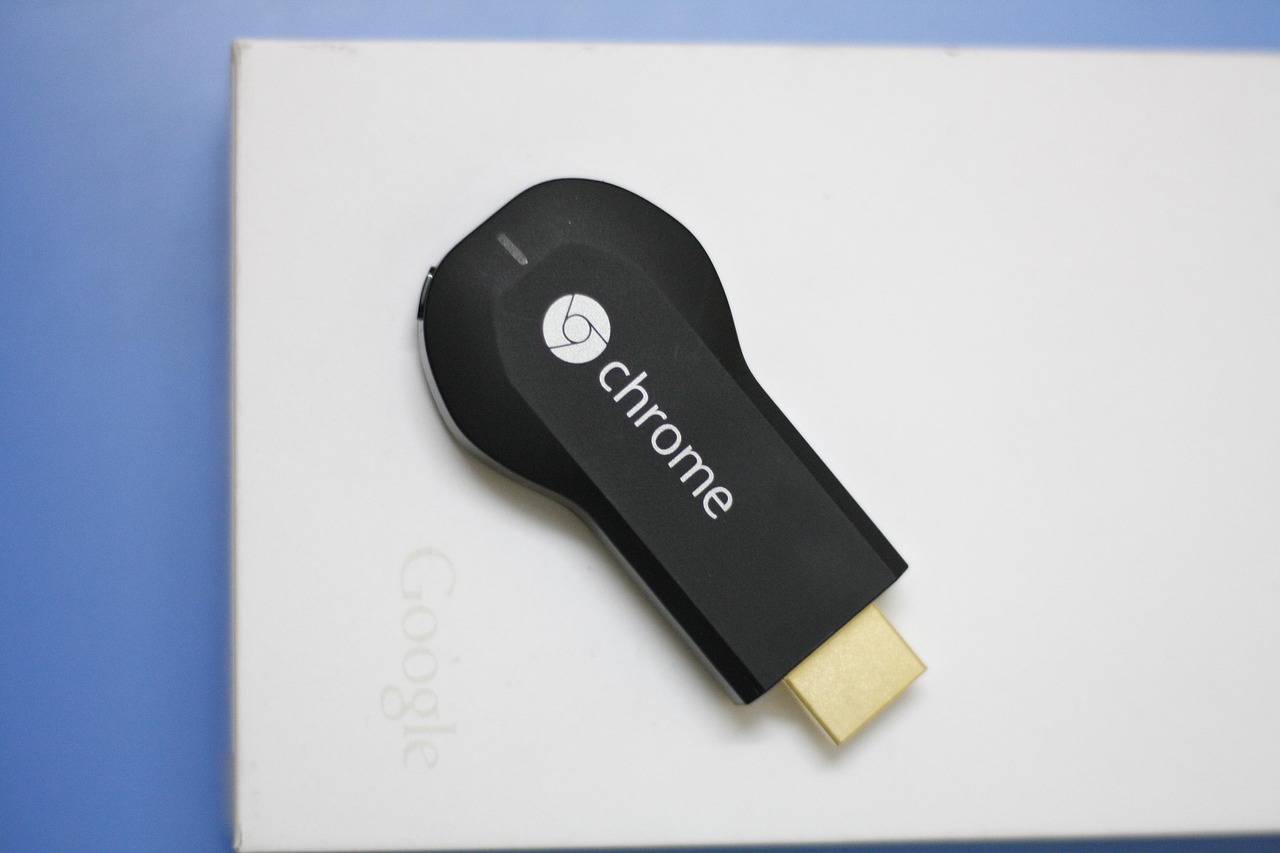 Waarom zegt mijn Chromecast dat er geen wifi-verbinding is?
Als je Chromecast aangeeft dat er geen wifi-verbinding is, kan dat verschillende oorzaken hebben. Hier zijn een aantal veelvoorkomende redenen:
- Problemen met de router: Soms ligt het probleem bij je router. Misschien is deze uitgevallen of zijn er instellingen gewijzigd.
- Afstand en obstakels: De afstand tussen je Chromecast en de router kan ook een rol spelen. Obstakels zoals muren en meubels kunnen het signaal verstoren.
- Verouderde firmware: Het kan zijn dat de firmware van je Chromecast of router verouderd is en bijgewerkt moet worden.
- Verkeerde instellingen: Soms kan een verkeerde netwerkconfiguratie ervoor zorgen dat de Chromecast geen verbinding maakt.
- Interferentie van andere apparaten: Andere elektronische apparaten in de buurt kunnen ook interfereren met het wifi-signaal.
Stap voor stap oplossingen voor verbindingsproblemen
Nu je weet wat mogelijke oorzaken zijn, is het tijd om oplossingen te verkennen. Volg deze stappen om jouw Chromecast weer aan de praat te krijgen:
Controleer je wifi-verbinding
Begin met het controleren van je wifi-verbinding. Zorg ervoor dat andere apparaten in jouw huis, zoals smartphones of laptops, wel verbinding kunnen maken met het internet. Als deze apparaten ook problemen hebben, ligt het probleem waarschijnlijk bij de router.
VIDEO: Google Chromecast geen verbinding, opnieuw verbinden resetten
Herstart je router
Soms lost een eenvoudige herstart van de router het probleem op. Haal de stekker uit het stopcontact, wacht ongeveer 10 seconden en sluit hem weer aan. Geef de router even de tijd om op te starten en probeer vervolgens opnieuw verbinding te maken met je Chromecast.
Belangrijke links
Uitgelichte artikelen en bronnen over Waarom kan mijn Chromecast NC2-6A5 geen wifi verbinding maken? voor jouw gemak.
Herstart je Chromecast
Als je router weer werkt, kan het helpen om je Chromecast opnieuw op te starten. Dit doe je door de Chromecast van de stroom af te halen, even te wachten en weer aan te sluiten. Wacht tot de Chromecast volledig is opgestart en kijk of hij nu verbinding kan maken.
Verplaats je Chromecast dichterbij de router
Als je Chromecast nog steeds geen verbinding maakt, probeer hem dan dichterbij de router te plaatsen. Dit kan helpen om het signaal te versterken. Verwijder ook eventuele obstakels die het signaal kunnen verstoren.
Controleer de instellingen van je netwerk
Controleer of jouw netwerk ingesteld is op de juiste frequentie. Veel routers werken op zowel 2.4 GHz als 5 GHz. Chromecast werkt meestal beter op de 2.4 GHz frequentie. Zorg ervoor dat je Chromecast met het juiste netwerk is verbonden. Dit doe je via de Google Home-app op je smartphone.
Update de firmware
Verouderde firmware kan problemen veroorzaken. Controleer of er updates beschikbaar zijn voor zowel je Chromecast als je router. Updates kunnen soms problemen oplossen en nieuwe functies toevoegen.
Reset je Chromecast
Als niets lijkt te werken, kan een fabrieksreset de oplossing zijn. Houd de knop op de Chromecast ingedrukt totdat het lampje knippert. Dit reset het apparaat naar de fabrieksinstellingen. Houd er rekening mee dat je daarna de Chromecast opnieuw moet instellen.
Veelvoorkomende vragen over Chromecast verbindingsproblemen
Waarom kan mijn Chromecast geen verbinding maken met wifi?
Dit kan komen door een probleem met de router, een zwak signaal, interferentie van andere apparaten of verouderde firmware. Voor meer informatie over specifieke apparaten, zoals de Wahoo Element Bolt en de mogelijkheden om gegevens te lezen, kun je kijken naar deze informatie.
Hoe kan ik mijn Chromecast resetten?
Houd de knop op de Chromecast ingedrukt totdat het lampje begint te knipperen. Laat de knop los en wacht tot de Chromecast opnieuw opstart.
Wat moet ik doen als mijn wifi-signaal zwak is?
Probeer de router dichter bij de Chromecast te plaatsen, obstakels te verwijderen of gebruik een wifi-versterker voor een beter signaal.
Hoe kan ik controleren of mijn router goed werkt?
Controleer andere apparaten op wifi-connectiviteit. Als zij ook geen verbinding hebben, ligt het probleem waarschijnlijk bij de router.
Wat als geen van deze oplossingen werkt?
Als niets helpt, neem contact op met de klantenservice van Google voor verdere ondersteuning.
Met deze tips en stappen hoop ik dat je snel weer kunt genieten van jouw favoriete content op de televisie. Soms vraagt technologie om wat geduld en aandacht, maar met de juiste aanpak krijg je jouw Chromecast weer aan de praat. Geniet van de filmavond!
Dit artikel is geschreven door de redactie van HandleidingStart.nl en voor het laatst bijgewerkt op 11 maart 2025. Raadpleeg altijd de officiële handleiding van de fabrikant voor de meest actuele informatie. Heb je een fout gevonden? Laat het ons weten.