Heb je ooit voor je printer gestaan en je afgevraagd waar die handige home-knop zich bevindt? Je bent niet alleen. Veel mensen ervaren momenten van verwarring bij het bedienen van hun printer, vooral als het gaat om de verschillende knoppen en functies. Laten we samen deze zoektocht naar de home-knop beginnen. We duiken in de wereld van printers en ontdekken niet alleen waar de home-knop zich bevindt, maar ook wat deze knop eigenlijk voor jou kan betekenen.
Wat is de home-knop?
De home-knop op je printer is meer dan alleen een knop; het is jouw toegangspoort tot een wereld van gemak en efficiëntie. Deze knop brengt je terug naar het hoofdmenu van de printer, waar je verschillende instellingen en functies kunt vinden. Het is een belangrijke functie die ervoor zorgt dat je snel en eenvoudig kunt navigeren door de opties die je printer biedt.
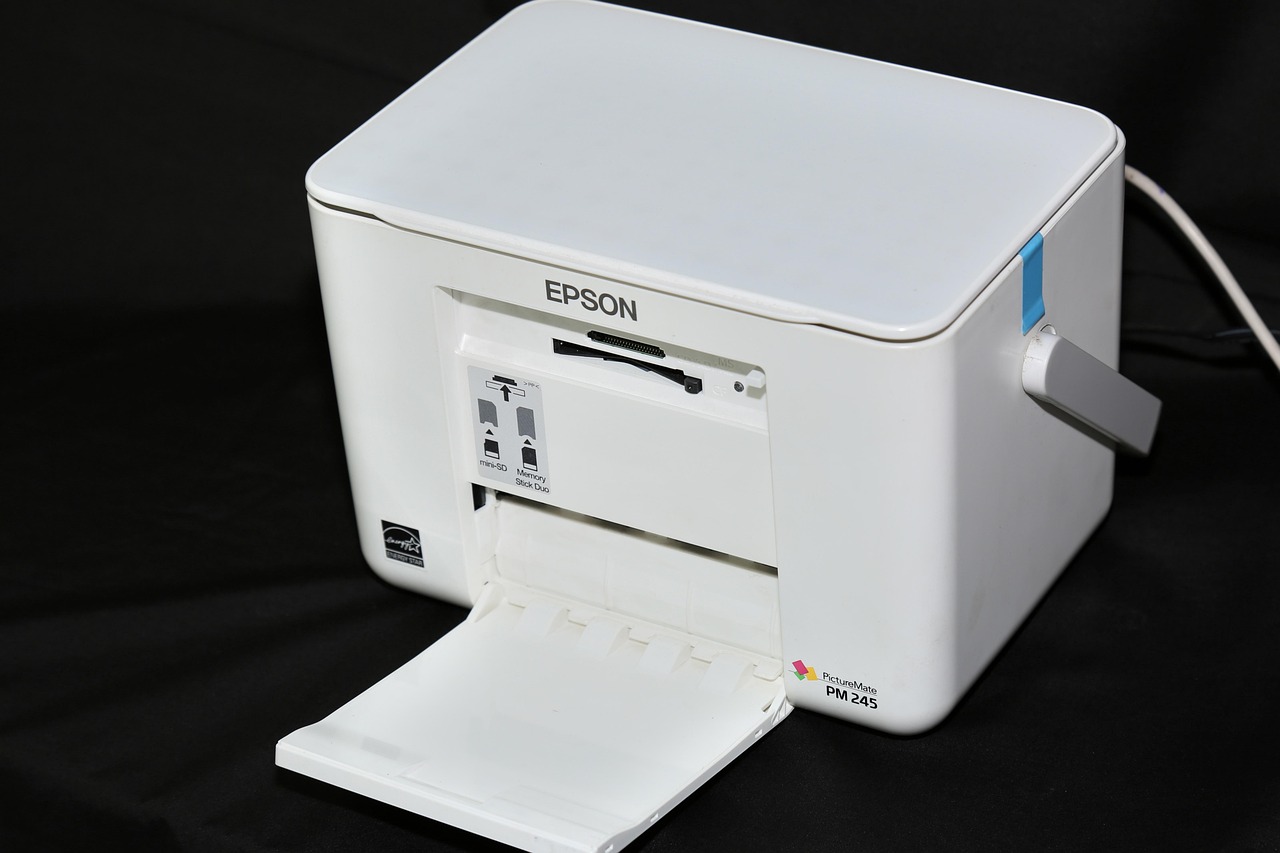 De locatie van de home-knop
De locatie van de home-knop kan variëren, afhankelijk van het merk en model van je printer. Hier zijn enkele algemene tips om de home-knop te vinden:
- Bekijk het bedieningspaneel: De home-knop bevindt zich meestal op het bedieningspaneel, vaak in de buurt van andere navigatieknoppen.
- Zoek naar een huis-icoon: De home-knop wordt vaak aangeduid met een symbool van een huisje. Dit is een visuele hint die je helpt om de juiste knop te identificeren.
- Controleer de handleiding: Als je de knop niet kunt vinden, raadpleeg dan de handleiding van je printer. Hierin staat vaak een duidelijke uitleg en een afbeelding van het bedieningspaneel. Voor specifieke apparaten, zoals de Falda FAWP81 droogkast, kun je meer lezen over de werking in deze handleiding.
Waarom is de home-knop belangrijk?
De home-knop is cruciaal voor een soepele gebruikerservaring. Hier zijn enkele redenen waarom deze knop zo belangrijk is:
- Snel navigeren: Met de home-knop ga je snel terug naar het hoofdmenu. Dit bespaart tijd, vooral als je meerdere taken moet uitvoeren.
- Gemakkelijk instellen: Je kunt eenvoudig instellingen wijzigen, zoals papierformaat of afdrukkwaliteit, zonder te verdwalen in complexe menu’s.
- Toegang tot functies: Via het hoofdmenu heb je toegang tot verschillende functies, zoals kopiëren, scannen en afdrukken.
Tips voor het gebruik van de home-knop
Nu je weet waar de home-knop zich bevindt en waarom deze belangrijk is, laten we enkele tips doornemen om het meeste uit deze functie te halen:
- Verken het hoofdmenu: Neem de tijd om het hoofdmenu te verkennen. Leer welke opties beschikbaar zijn en hoe je deze kunt gebruiken.
- Gebruik de sneltoetsen: Veel printers hebben sneltoetsen die je kunt gebruiken in combinatie met de home-knop. Dit versnelt je workflow.
- Blijf oefenen: Als je nieuw bent met je printer, blijf dan oefenen. Hoe vaker je de home-knop gebruikt, hoe sneller je vertrouwd raakt met de bediening.
Veelvoorkomende problemen en oplossingen
Soms kunnen er problemen optreden bij het gebruik van de home-knop. Hier zijn enkele veelvoorkomende problemen en hoe je ze kunt oplossen:
Informatieve bronnen
Verken deze relevante bronnen om je kennis over Waar vind je de home-knop op je printerbedieningspaneel? uit te breiden.
De home-knop werkt niet
Als de home-knop niet lijkt te werken, probeer dan het volgende:
- Controleer de stroom: Zorg ervoor dat de printer is ingeschakeld en goed functioneert.
- Herstart de printer: Soms kan een eenvoudige herstart problemen oplossen.
- Kijk in de handleiding: Raadpleeg de handleiding voor specifieke instructies over het probleem.
Als je moeite hebt met het begrijpen van de opties in het hoofdmenu, overweeg dan om de volgende stappen te nemen:
- Raadpleeg de handleiding: De handleiding biedt gedetailleerde uitleg over elke optie.
- Zoek online naar tutorials: Veel fabrikanten bieden video’s en tutorials aan die je helpen de functies van je printer beter te begrijpen.
FAQs over de home-knop van je printer
Waar vind ik de home-knop op mijn printer?
De home-knop bevindt zich meestal op het bedieningspaneel van je printer, vaak aangeduid met een huis-icoon.
Wat doet de home-knop precies?
De home-knop brengt je terug naar het hoofdmenu van de printer, waar je verschillende functies en instellingen kunt vinden.
Waarom reageert mijn home-knop niet?
Als de home-knop niet reageert, controleer dan of de printer aanstaat en probeer de printer opnieuw op te starten.
Kan ik de functies van mijn printer vinden zonder de home-knop?
Ja, maar de home-knop maakt het navigeren door de functies veel eenvoudiger en sneller.
Wat moet ik doen als ik de handleiding van mijn printer niet heb?
Je kunt meestal de handleiding online vinden op de website van de fabrikant. Zoek naar het modelnummer van je printer voor specifieke informatie.
Met deze informatie ben je goed voorbereid om de home-knop van jouw printer te vinden en optimaal te gebruiken. Neem de tijd om vertrouwd te raken met je printer en ontdek de vele mogelijkheden die deze biedt. Veel succes met printen!
Dit artikel is geschreven door de redactie van HandleidingStart.nl en voor het laatst bijgewerkt op 30 april 2025. Raadpleeg altijd de officiële handleiding van de fabrikant voor de meest actuele informatie. Heb je een fout gevonden? Laat het ons weten.