Foto’s zijn een prachtige manier om herinneringen vast te leggen en te delen. Of het nu gaat om een bijzondere gelegenheid, een vakantiefoto of gewoon een mooi moment uit het dagelijks leven, het afdrukken van deze foto’s maakt ze tastbaar. Heb je een HP DeskJet 2722 printer en wil je weten hoe je jouw foto’s kunt printen? In dit artikel laat ik je stap voor stap zien hoe je dit doet, zodat je binnenkort kunt genieten van prachtige afdrukken.
De HP DeskJet 2722: een veelzijdige printer
De HP DeskJet 2722 is een multifunctionele printer. Hij biedt niet alleen de mogelijkheid om documenten af te drukken, maar ook om foto’s af te drukken in hoge kwaliteit. Dit maakt het een ideale keuze voor iedereen die graag zijn of haar favoriete momenten op papier vastlegt. Voordat we beginnen met het printen van foto’s, is het belangrijk om ervoor te zorgen dat je printer goed is ingesteld en klaar is voor gebruik.
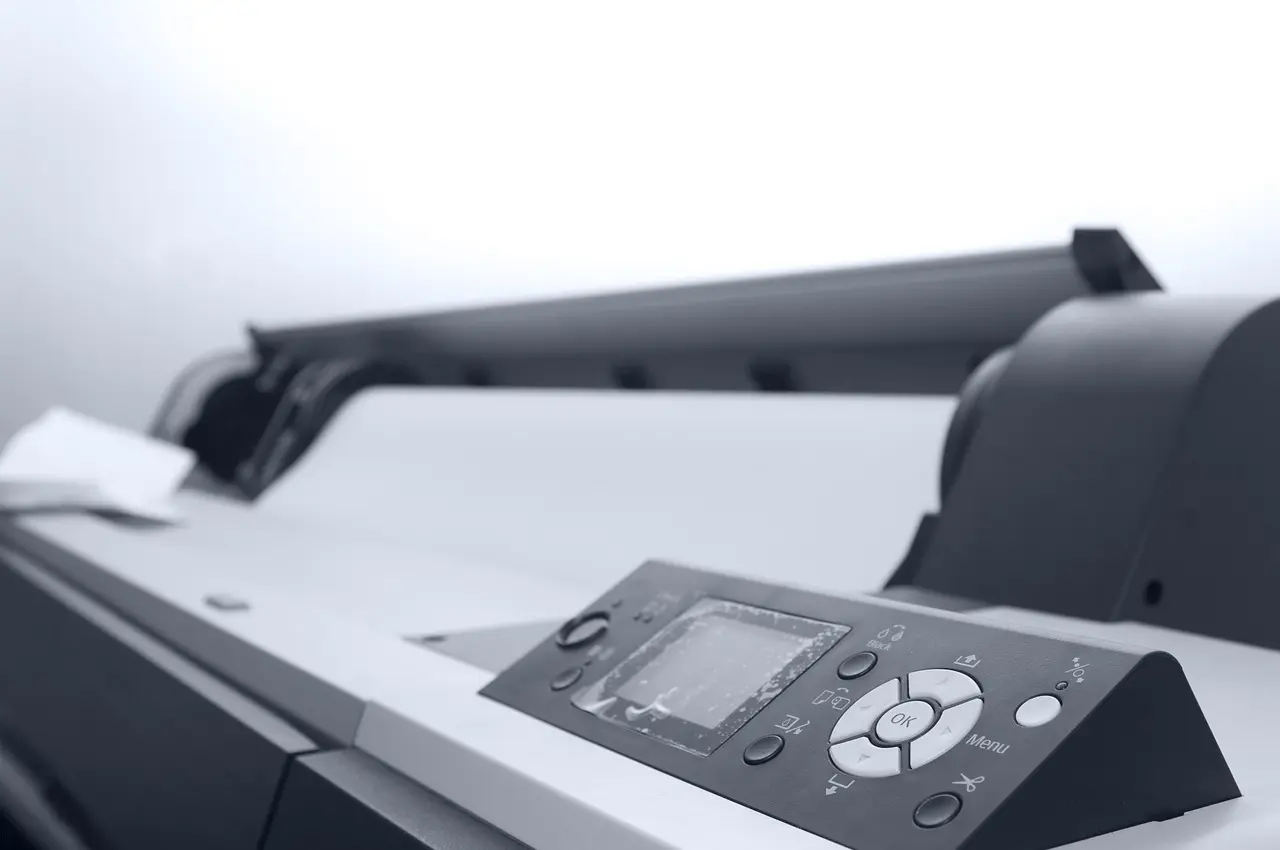 Printer instellen
Voordat je aan de slag gaat met het printen van foto’s, volg je deze stappen om je HP DeskJet 2722 goed in te stellen:
- Controleer of de printer is aangesloten op een stopcontact en aanstaat.
- Zorg ervoor dat er papier in de papierlade zit. Kies voor fotopapier voor de beste resultaten.
- Controleer of de printer cartridges zijn geïnstalleerd en voldoende inkt bevatten.
- Verbind de printer met je computer of mobiele apparaat. Dit kan via USB of Wi-Fi.
Foto’s voorbereiden voor het printen
Nu je printer is ingesteld, is het tijd om je foto’s voor te bereiden. Dit is een belangrijke stap om ervoor te zorgen dat je afdrukken er geweldig uitzien.
Het kiezen van de juiste foto
Begin met het kiezen van de foto die je wilt afdrukken. Denk aan de volgende punten:
- Kies een foto met een hoge resolutie. Dit zorgt ervoor dat je een scherpe en duidelijke afdruk krijgt.
- Controleer of de kleuren in de foto helder en levendig zijn. Dit maakt je afdruk nog mooier.
- Houd rekening met de afmetingen van de foto. Zorg ervoor dat deze past op het papier dat je gebruikt.
VIDEO: HP DeskJet 2700 5×7 foto’s afdrukken.
Foto bewerken
Als je wilt, kun je je foto bewerken voordat je deze afdrukt. Dit kan eenvoudig met verschillende fotobewerkingsprogramma’s of apps. Hier zijn enkele tips:
- Pas de helderheid en het contrast aan om de kleuren te verbeteren.
- Snijd de foto bij om onnodige delen te verwijderen en de focus op het belangrijkste onderwerp te leggen.
- Voeg filters toe voor een artistiek effect, maar overdrijf het niet. De natuurlijke schoonheid van je foto moet behouden blijven.
Foto afdrukken met de HP DeskJet 2722
Nu je alles hebt ingesteld en je foto hebt voorbereid, ben je klaar om te printen. Volg deze stappen om je foto af te drukken:
Afdrukinstellingen configureren
1. Open de foto op je computer of mobiele apparaat.
2. Klik op ‘Afdrukken’ of gebruik de sneltoets (meestal Ctrl + P op een computer).
3. Selecteer de HP DeskJet 2722 als je printer.
4. Kies het papierformaat dat je gebruikt, bijvoorbeeld 10×15 cm voor een standaard fotoformaat.
5. Ga naar ‘Afdrukinstellingen’ en kies voor de hoogste kwaliteit. Dit zorgt ervoor dat je foto er fantastisch uitziet.
6. Controleer of je de optie ‘Foto afdrukken’ hebt geselecteerd, dit kan de kleurinstellingen optimaliseren.
Must-reads
Hier zijn enkele informatieve links speciaal over Hoe print je foto’s met de HP DeskJet 2722?.
Printen maar!
Als je tevreden bent met de instellingen, klik je op ‘Afdrukken’. De printer begint met het afdrukken van je foto. Dit kan een paar minuten duren, afhankelijk van de grootte en de kwaliteit die je hebt gekozen. Terwijl je wacht, kun je alvast bedenken waar je de afgedrukte foto wilt ophangen of hoe je deze wilt delen met vrienden en familie.
Tips voor het printen van foto’s
Hier zijn enkele extra tips om ervoor te zorgen dat je afdrukken van hoge kwaliteit zijn:
Controleer altijd de instellingen van je printer en zorg ervoor dat je het juiste papier gebruikt. Als je problemen ondervindt met de afdrukkwaliteit, kan het helpen om meer te leren over veelvoorkomende problemen, zoals waarom het lampje van je koptelefoon niet blauw brandt. Voor meer informatie, bezoek deze link.
- Gebruik altijd fotopapier van goede kwaliteit. Dit maakt een groot verschil in het eindresultaat.
- Laat je foto’s na het printen even drogen, vooral als je met inkt op waterbasis werkt.
- Bewaar je afdrukken op een koele, droge plaats om verkleuring te voorkomen.
Veelgestelde vragen
Hoe weet ik of mijn HP DeskJet 2722 klaar is om te printen?
Je weet dat je printer klaar is om te printen als het display geen foutmeldingen aangeeft en de inkt- en papierniveaus voldoende zijn.
Kan ik foto’s afdrukken vanaf mijn smartphone?
Ja, je kunt foto’s afdrukken vanaf je smartphone. Zorg ervoor dat je de HP Smart app downloadt en volg de instructies om je printer te verbinden.
Wat moet ik doen als de kleuren op mijn afdrukken niet goed zijn?
Controleer of je de juiste afdrukinstellingen hebt geselecteerd en of je inktcartridges voldoende zijn. Soms kan het ook helpen om de printerkoppen te reinigen via de printerinstellingen.
Hoe kan ik mijn afdrukken beschermen tegen vervaging?
Bewaar je afdrukken uit de directe zon en gebruik indien mogelijk een lijst met een UV-filter. Dit helpt om de kleuren langer mooi te houden.
Wat voor soort papier moet ik gebruiken voor het afdrukken van foto’s?
Gebruik speciaal fotopapier dat geschikt is voor inkjetprinters. Dit zorgt voor de beste afdrukresultaten.
Met deze stappen en tips ben je goed voorbereid om prachtige foto’s af te drukken met je HP DeskJet 2722. Veel plezier met het creëren van mooie afdrukken en het delen van jouw herinneringen!
Dit artikel is geschreven door de redactie van HandleidingStart.nl en voor het laatst bijgewerkt op 16 maart 2025. Raadpleeg altijd de officiële handleiding van de fabrikant voor de meest actuele informatie. Heb je een fout gevonden? Laat het ons weten.