In de snelle wereld van technologie en digitale communicatie, kan het soms frustrerend zijn als je een belangrijke printopdracht hebt, maar deze vast lijkt te zitten in de wachtrij. Misschien ben je bezig met een presentatie die morgen moet worden ingeleverd, of heb je belangrijke documenten die je moet afdrukken voor een vergadering. Wat de reden ook is, het is heel begrijpelijk dat je wilt weten hoe je die printopdracht weer uit de wachtrij krijgt. In dit artikel nemen we je mee door de stappen die je kunt volgen om dit probleem op te lossen, zodat je snel weer verder kunt met wat echt belangrijk is.
Wat is een printwachtrij?
Voordat we in de details duiken van hoe je een printopdracht uit de wachtrij kunt krijgen, is het belangrijk om te begrijpen wat een printwachtrij precies is. Een printwachtrij is als het ware een lijst van printopdrachten die zijn verzonden naar een printer, maar die nog niet zijn afgedrukt. Dit kan ontstaan door verschillende redenen, zoals een probleem met de printer, een fout in het document, of simpelweg omdat er andere opdrachten voor jouw opdracht in de rij staan.
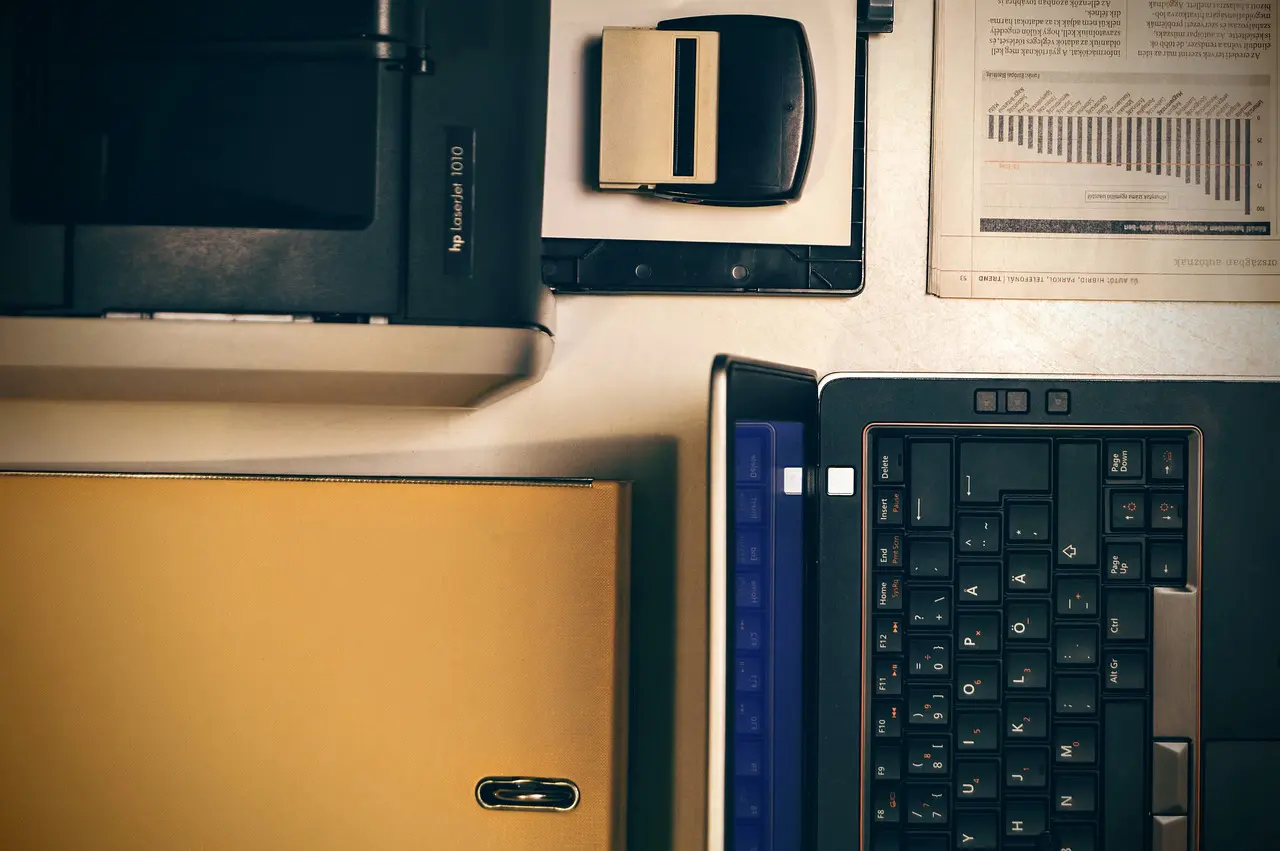 De eerste stap: controleer de printer
De eerste stap die je moet nemen is om te controleren of de printer zelf goed functioneert. Dit kan je doen door de volgende zaken te controleren:
- Is de printer aan? Het klinkt misschien simpel, maar soms kan het zijn dat de printer per ongeluk is uitgeschakeld.
- Zijn er geen foutmeldingen? Kijk op het display van de printer of er foutmeldingen zijn die je aandacht vereisen, zoals papierstoringen of lage inktniveaus.
- Is de printer verbonden? Controleer of de printer goed verbonden is met je computer of netwerk. Dit kan via een USB-kabel of een draadloze verbinding.
Open de printwachtrij
Als de printer goed functioneert, is de volgende stap om de printwachtrij op je computer te openen. Dit doe je als volgt:
- Voor Windows: Ga naar het menu ‘Start’ en typ ‘Apparaten en printers’. Klik op deze optie. Zoek de printer die je gebruikt en klik er met de rechtermuisknop op. Kies ‘Bekijk wat er wordt afgedrukt’.
- Voor Mac: Open ‘Systeemvoorkeuren’ en klik op ‘Printers en scanners’. Selecteer de printer die je gebruikt en klik op ‘Afdrukwachtrij’.
Nu zie je de lijst van printopdrachten die in de wachtrij staan. Dit geeft je een goed overzicht van wat er aan de hand is.
Printopdracht annuleren of opnieuw starten
Wanneer je in de printwachtrij bent, zie je jouw opdracht waarschijnlijk staan. Hier heb je verschillende opties:
- Annuleer de printopdracht: Als er een probleem is met jouw specifieke opdracht, kan het helpen om deze te annuleren. Klik met de rechtermuisknop op de opdracht en kies ‘Annuleren’.
- Herstart de printopdracht: Soms kan het helpen om de opdracht opnieuw te versturen. Dit doe je door de opdracht opnieuw te selecteren en op ‘Afdrukken’ te klikken.
Als je meerdere opdrachten in de wachtrij hebt staan, kan het nuttig zijn om eerst andere opdrachten te annuleren, zodat jouw opdracht prioriteit krijgt. Voor het instellen van de aan- en uit-tijd van jouw apparaat kun je terecht op deze instructiepagina.
Printer opnieuw opstarten
Als het probleem aanhoudt, kan het helpen om de printer opnieuw op te starten. Dit kan vaak kleine foutjes verhelpen. Volg deze stappen:
- Schakel de printer uit en wacht een paar seconden.
- Schakel de printer weer in en wacht tot deze volledig opstart.
- Controleer opnieuw de printwachtrij op je computer.
Document controleren
Als je nog steeds problemen ondervindt, is het goed om het document dat je probeert af te drukken te controleren. Soms kan er een probleem zijn met het bestand zelf. Denk aan:
- Zijn er speciale tekens of afbeeldingen? Soms kunnen bepaalde elementen in een document problemen veroorzaken bij het afdrukken.
- Is het bestandstype compatibel? Zorg ervoor dat je een bestandstype gebruikt dat door de printer wordt ondersteund.
Contact met ondersteuning
Als je na al deze stappen nog steeds geen succes hebt, kan het tijd zijn om contact op te nemen met de klantenservice van de printerfabrikant. Zij hebben vaak de kennis en middelen om je verder te helpen. Zorg dat je het type printer en eventuele foutmeldingen bij de hand hebt, zodat ze je snel en efficiënt kunnen helpen.
Preventieve tips voor de toekomst
Om toekomstige problemen met de printwachtrij te voorkomen, zijn hier een paar tips die je kunt volgen:
- Houd de printerdrivers up-to-date: Zorg ervoor dat je altijd de nieuwste drivers voor je printer hebt geïnstalleerd.
- Controleer regelmatig de inkt- en papierstatus: Houd een oogje in het zeil voor inkt- en papierniveaus om onverwachte problemen te voorkomen.
- Gebruik een betrouwbare verbinding: Zorg ervoor dat je printer goed verbonden is met je netwerk, vooral als je draadloos afdrukt.
Veelgestelde vragen
Wat moet ik doen als mijn printopdracht vastloopt?
Controleer de printer en de printwachtrij. Annuleer de opdracht en probeer het opnieuw.
Waarom kan ik mijn printopdracht niet annuleren?
Soms kan er een probleem zijn met de printer of de verbinding. Probeer de printer opnieuw op te starten.
Hoe weet ik of de printer goed verbonden is?
Controleer de verbinding via de instellingen van je computer of kijk op het display van de printer.
Wat als mijn printer een foutmelding geeft?
Controleer de foutmelding en volg de instructies op het scherm of raadpleeg de handleiding van de printer.
Kan ik mijn printopdracht vanaf een andere computer verzenden?
Ja, als de printer is gedeeld op het netwerk, kun je vanaf elke computer met toegang printopdrachten verzenden.
VIDEO: Hoe u de printerwachtrij/-spooler kunt wissen in Windows 7/8/10
Uitgelichte bronnen
Hier is een samengestelde lijst van links die je alles vertellen over Hoe haal ik mijn printopdracht uit de wachtrij?.
- Hoe krijg ik iets geprint wat in de wachtrij staat maar de pritnter …
- Afdrukken annuleren – Microsoft Ondersteuning
Dit artikel is geschreven door de redactie van HandleidingStart.nl en voor het laatst bijgewerkt op 21 november 2024. Raadpleeg altijd de officiële handleiding van de fabrikant voor de meest actuele informatie. Heb je een fout gevonden? Laat het ons weten.