Wanneer je met je apparaat probeert verbinding te maken met wifi, kan het enorm frustrerend zijn als je geen netwerken vindt. Of je nu thuis bent, op je werk of in een café, het is altijd vervelend als je niet kunt genieten van een goede internetverbinding. Geen paniek, in dit artikel begeleid ik je stap voor stap door de mogelijke oorzaken en oplossingen. Laten we samen deze uitdaging aangaan en ervoor zorgen dat je weer verbinding maakt met de wereld om je heen.
Wat te doen als je geen wifi-netwerken kunt vinden?
Er zijn verschillende redenen waarom je apparaat geen wifi-netwerken kan vinden. Voordat je in paniek raakt, is het handig om een aantal simpele stappen te doorlopen. Hier zijn de belangrijkste dingen om te controleren:
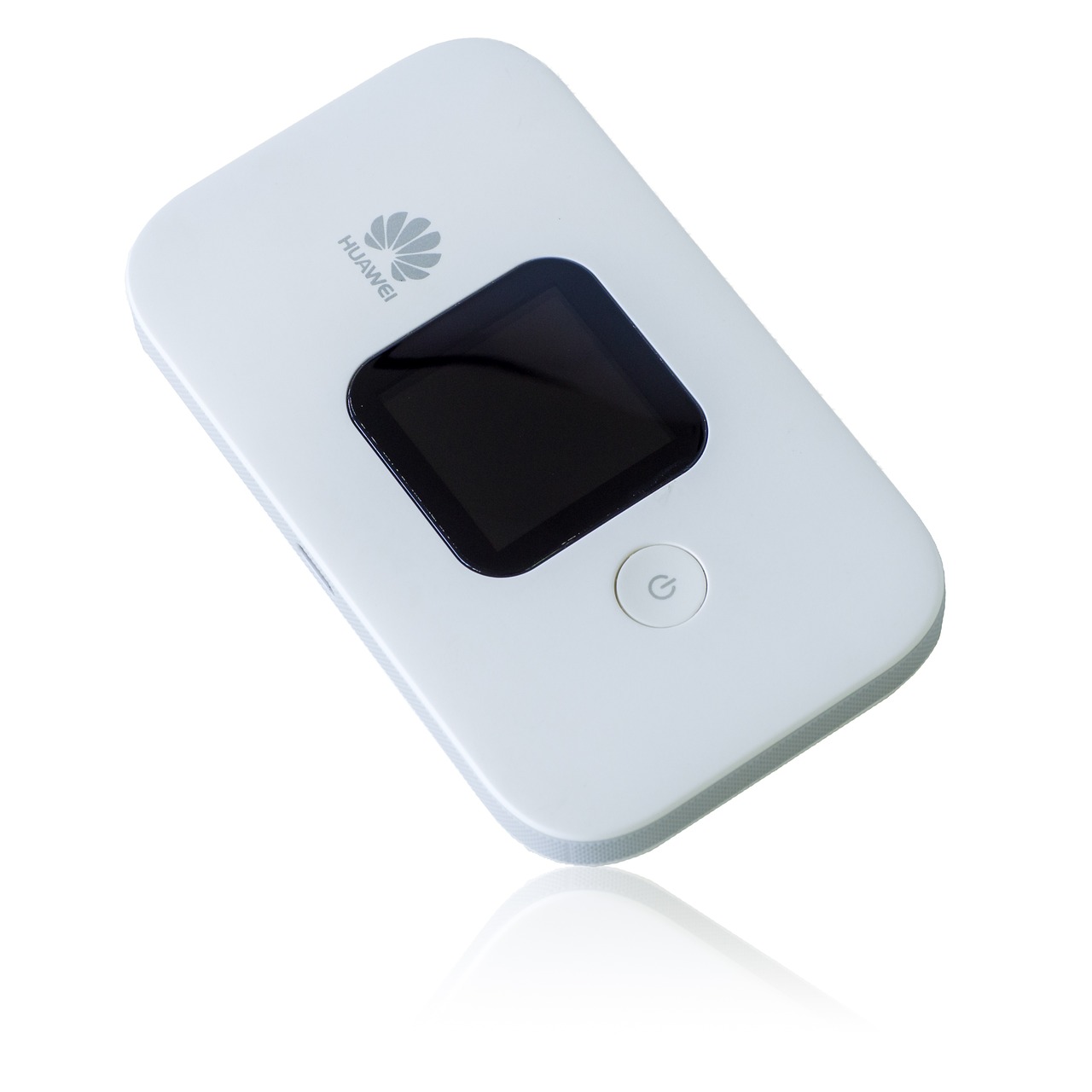 1. Controleer je apparaat
Het is belangrijk om eerst te kijken of het probleem bij jouw apparaat ligt. Hier zijn enkele punten om te overwegen:
- Vliegtuigmodus: Zorg ervoor dat de vliegtuigmodus is uitgeschakeld. Soms kan dit per ongeluk worden ingeschakeld, waardoor alle draadloze verbindingen worden geblokkeerd.
- Wifi-instellingen: Controleer of de wifi-functie op jouw apparaat is ingeschakeld. Dit kan soms worden uitgeschakeld via een fysieke schakelaar of in de instellingen.
- Herstart je apparaat: Dit lijkt misschien simpel, maar het opnieuw opstarten van je apparaat kan veel problemen verhelpen.
VIDEO: [OPGELOST] Geen WiFi-netwerken gevonden Windows 10
2. Controleer de router
Als je apparaat in orde lijkt te zijn, is het tijd om naar de router te kijken. Hier zijn enkele stappen die je kunt volgen:
- Stroomvoorziening: Controleer of de router is ingeschakeld en goed is aangesloten op een stopcontact. Soms kan de stekker losraken.
- Herstart de router: Net als bij je apparaat, kan het herstarten van de router vaak helpen. Koppel de router enkele seconden van de stroom af en sluit hem daarna weer aan.
- Controleer de indicatorlampjes: De meeste routers hebben lampjes die aangeven of de wifi actief is. Controleer of de wifi-lampjes branden.
3. Verbind met een andere wifi-netwerk
Als je nog steeds geen netwerken kunt vinden, probeer dan verbinding te maken met een ander netwerk. Dit helpt om te bepalen of het probleem bij jouw netwerk ligt of bij je apparaat. Hier zijn enkele suggesties:
- Probeer een openbaar netwerk: Ga naar een openbare plek, zoals een café of bibliotheek, en kijk of je daar verbinding kunt maken.
- Vraag vrienden of familie: Vraag of je hun wifi-netwerk kunt gebruiken om te testen of je apparaat werkt.
Verdere lectuur
Ontdek meer over Wat te doen als Easy geen wifi-netwerken vindt? door deze uitgekozen links.
4. Update de software
Software-updates zijn essentieel voor de goede werking van je apparaat. Hier zijn enkele stappen die je kunt volgen:
- Controleer op updates: Ga naar de instellingen van je apparaat en kijk of er updates beschikbaar zijn voor zowel het besturingssysteem als de wifi-drivers.
- Installeer de updates: Volg de instructies om de updates te installeren. Dit kan je probleem mogelijk oplossen.
5. Reset de netwerkinstellingen
Als al het andere niet werkt, kan het resetten van je netwerkinstellingen een oplossing bieden. Dit verwijdert alle opgeslagen netwerken en wachtwoorden, dus zorg ervoor dat je deze informatie bij de hand hebt:
- Ga naar de netwerkinstellingen: Zoek naar de optie om je netwerkinstellingen te resetten.
- Volg de instructies: Bevestig dat je de instellingen wilt resetten. Na deze stap moet je opnieuw verbinding maken met wifi-netwerken.
6. Controleer op interferentie
Interferentie van andere apparaten kan ook een probleem zijn. Hier zijn enkele tips om dit te verhelpen:
- Verplaats de router: Zorg ervoor dat de router zich op een centrale plaats in je huis bevindt, weg van andere elektronische apparaten.
- Vermijd obstakels: Muurs en meubels kunnen de wifi-signalen verzwakken. Probeer de router hoger te plaatsen of dichter bij je apparaat.
7. Neem contact op met je internetprovider
Als je na al deze stappen nog steeds geen wifi-netwerken kunt vinden, kan het zijn dat er een probleem is met je internetprovider. Neem contact met hen op voor hulp. Hier zijn enkele dingen om te vragen:
- Controleer de status van de verbinding: Vraag of er storingen of onderhoudswerkzaamheden zijn in jouw gebied.
- Vraag om technische ondersteuning: Zij kunnen je helpen met verdere stappen om het probleem op te lossen.
Veelgestelde vragen
Waarom kan mijn apparaat geen wifi-netwerken vinden?
Dit kan verschillende oorzaken hebben, zoals een probleem met de instellingen van je apparaat, interferentie, of een probleem met de router zelf.
Hoe weet ik of mijn router werkt?
Controleer of de router is ingeschakeld en of de indicatorlampjes branden. Je kunt ook proberen een ander apparaat met de router te verbinden.
Wat moet ik doen als ik geen toegang heb tot andere wifi-netwerken?
Probeer naar een andere locatie te gaan waar je weet dat er wifi beschikbaar is, zoals een café of bibliotheek, om te controleren of het probleem bij jouw apparaat ligt.
Hoe reset ik mijn netwerkinstellingen?
Ga naar de instellingen van je apparaat, zoek naar de netwerkinstellingen en kies de optie om deze te resetten. Volg de aanwijzingen op het scherm.
Wat als mijn internetprovider geen oplossing biedt?
Blijf communiceren met de klantenservice en vraag naar andere opties of technische ondersteuning. Misschien is er een probleem dat zij moeten oplossen aan hun kant. Als je daarnaast ook problemen hebt met andere apparaten, zoals je melkopschuimer, kun je meer leren over het optimaal gebruik ervan door deze handleiding voor een melkopschuimer te raadplegen.
Dit artikel is geschreven door de redactie van HandleidingStart.nl en voor het laatst bijgewerkt op 10 september 2024. Raadpleeg altijd de officiële handleiding van de fabrikant voor de meest actuele informatie. Heb je een fout gevonden? Laat het ons weten.