Het is zo frustrerend, nietwaar? Je hebt alles geprobeerd om je hoofdtelefoon met je laptop via Bluetooth te verbinden, maar niets lijkt te werken. Het lijkt wel alsof technologie soms een eigen wil heeft. In dit artikel neem ik je mee in de wereld van Bluetooth-verbindingen, en probeer ik je te helpen om die verbinding tot stand te brengen. Laten we samen deze uitdaging aangaan en ontdekken wat je kunt doen om jouw hoofdtelefoon weer te laten samenwerken met je laptop.
Wat is Bluetooth en hoe werkt het?
Bluetooth is een draadloze technologie die apparaten in de buurt met elkaar verbindt. Denk aan het verbinden van je smartphone, tablet of laptop met je hoofdtelefoon. Het gebruik van Bluetooth maakt het leven een stuk eenvoudiger. Je hebt geen kabels meer nodig en kunt vrij bewegen terwijl je naar je favoriete muziek of podcasts luistert.
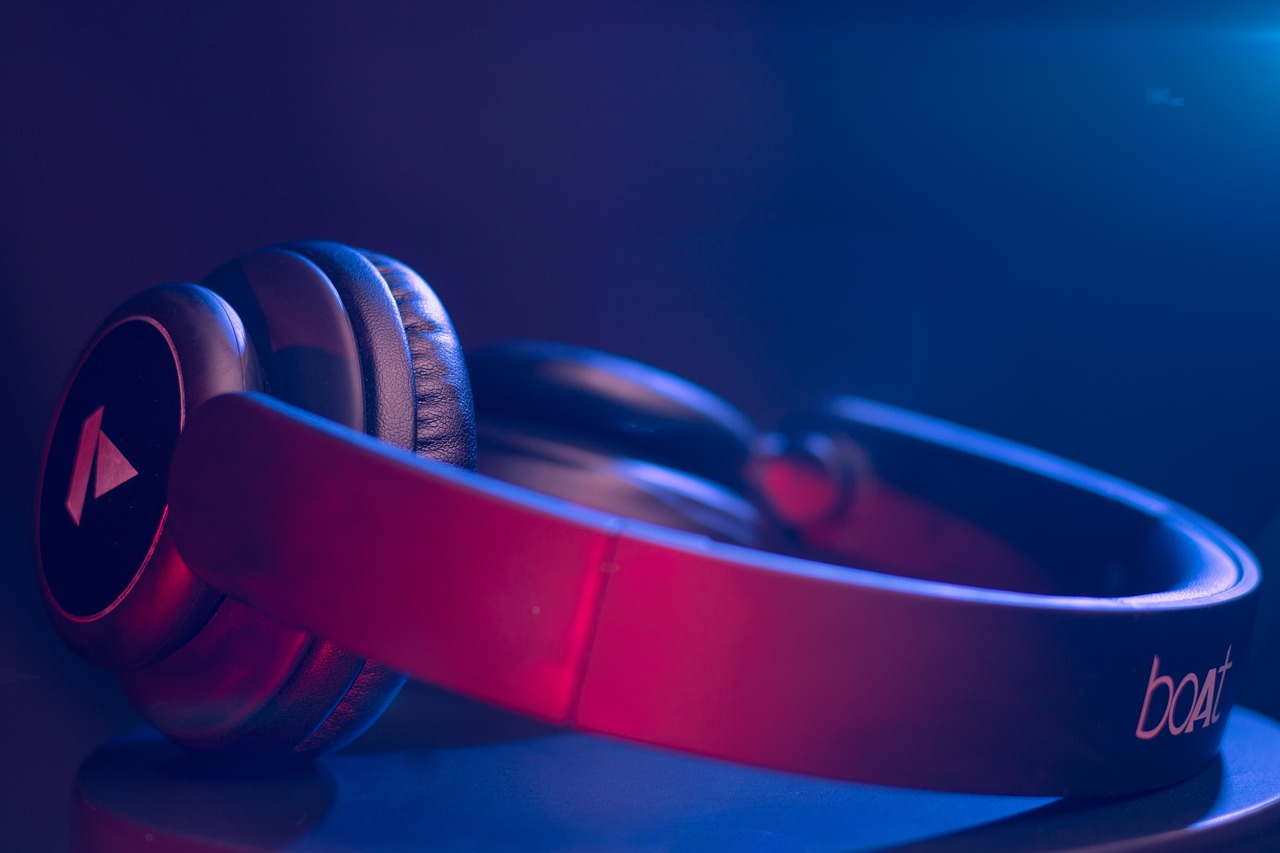 De voordelen van Bluetooth-verbindingen
- Geen kabels: Je hebt geen gedoe met snoeren die in de knoop raken.
- Gemak: Je kunt je hoofdtelefoon gemakkelijk verbinden met verschillende apparaten.
- Vrijheid: Beweeg vrij rond zonder dat je aan een apparaat vastzit.
Waarom lukt het niet om je hoofdtelefoon te verbinden?
Het is begrijpelijk dat je je gefrustreerd voelt wanneer je hoofdtelefoon niet wil verbinden. Er kunnen verschillende redenen zijn waarom dit gebeurt. Laten we deze mogelijke oorzaken eens onderzoeken.
VIDEO: Fix hoofdtelefoon aangesloten maar geen uitvoergeluid in Windows 11/10
1. Bluetooth is niet ingeschakeld
Controleer eerst of Bluetooth op je laptop is ingeschakeld. Vaak zit er een sneltoets op je toetsenbord, of je kunt het vinden in de instellingen. Het lijkt misschien simpel, maar dit is een veelvoorkomende reden dat apparaten elkaar niet kunnen vinden.
2. Hoofdtelefoon in koppelmodus
Je hoofdtelefoon moet in de koppelmodus staan om verbinding te maken. Dit doe je vaak door de aan/uit-knop ingedrukt te houden. Raadpleeg de handleiding van je hoofdtelefoon voor specifieke instructies. Soms helpt het om de hoofdtelefoon helemaal uit te schakelen en opnieuw in te schakelen.
3. Apparaten bevinden zich buiten het bereik
Bluetooth heeft een beperkt bereik, meestal zo’n 10 meter. Zorg ervoor dat je hoofdtelefoon en laptop zich binnen dit bereik bevinden. Obstakels zoals muren kunnen de verbinding ook verstoren.
Meer over dit onderwerp
Verdiep je verder in Waarom verbindt mijn hoofdtelefoon niet met de laptop? met een aantal zorgvuldig geselecteerde links.
- Uw Bluetooth-koptelefoon aansluiten op een laptop …
- Problemen met het afspelen van audio of geluid met luidsprekers of …
4. Interferentie van andere apparaten
Andere draadloze apparaten in de buurt kunnen storing veroorzaken. Denk aan Wi-Fi-netwerken of andere Bluetooth-apparaten. Probeer in een omgeving te zijn met minder draadloze apparaten om te zien of dat helpt.
5. Verouderde software of stuurprogramma’s
Controleer of je laptop en hoofdtelefoon de nieuwste software hebben. Soms zijn updates nodig om verbindingen soepeler te laten verlopen. Ga naar de instellingen van je laptop en kijk of er updates beschikbaar zijn.
Stappen om je hoofdtelefoon te verbinden
Nu we de mogelijke oorzaken hebben bekeken, laten we een stap-voor-stap gids doorlopen om jouw hoofdtelefoon te verbinden met je laptop.
Stap 1: Zet je hoofdtelefoon aan
Schakel je hoofdtelefoon in en zet deze in de koppelmodus. Dit is meestal te doen door de aan/uit-knop ingedrukt te houden totdat je een geluidssignaal hoort of een lampje gaat knipperen.
Stap 2: Zet Bluetooth aan op je laptop
Open de instellingen op je laptop. Ga naar het Bluetooth-menu en zorg ervoor dat Bluetooth is ingeschakeld. Soms moet je ook de zichtbaarheid van je laptop inschakelen, zodat andere apparaten het kunnen vinden.
Stap 3: Zoek naar apparaten
In het Bluetooth-menu op je laptop zie je een optie om naar apparaten te zoeken. Klik op deze optie en wacht tot je hoofdtelefoon verschijnt in de lijst met beschikbare apparaten.
Stap 4: Verbinden
Klik op de naam van je hoofdtelefoon om verbinding te maken. Soms moet je een code invoeren. Deze staat vaak in de handleiding van je hoofdtelefoon.
Stap 5: Test de verbinding
Speel een nummer of video af om te controleren of het geluid goed werkt. Als alles goed is gegaan, hoor je nu je muziek of film zoals bedoeld.
Wat te doen als het nog steeds niet lukt?
Als je na al deze stappen nog steeds geen verbinding kunt maken, zijn er nog een paar dingen die je kunt proberen.
1. Herstart je apparaten
Een herstart kan soms wonderen doen. Zet zowel je laptop als je hoofdtelefoon uit en weer aan. Probeer daarna opnieuw verbinding te maken.
2. Verwijder oude verbindingen
Als je hoofdtelefoon eerder al met andere apparaten was verbonden, kan het helpen om die verbindingen te verwijderen. Dit kan ervoor zorgen dat je hoofdtelefoon zich opnieuw kan aansluiten op je laptop.
3. Reset je hoofdtelefoon
Sommige hoofdtelefoons hebben een resetfunctie. Controleer de handleiding om te zien hoe je dit doet. Een reset kan helpen om eventuele verbindingsproblemen op te lossen.
4. Neem contact op met de klantenservice
Als niets lijkt te werken, is het misschien tijd om hulp te vragen. Neem contact op met de klantenservice van de fabrikant van je hoofdtelefoon of laptop. Zij hebben vaak meer inzicht in specifieke problemen en oplossingen.
Veelgestelde vragen
Waarom kan ik mijn hoofdtelefoon niet vinden op mijn laptop?
Controleer of Bluetooth aan staat op je laptop en of je hoofdtelefoon in koppelmodus is. Zorg ervoor dat ze binnen het bereik zijn.
Hoe reset ik mijn hoofdtelefoon?
Elke hoofdtelefoon heeft zijn eigen resetprocedure. Raadpleeg de handleiding voor specifieke instructies.
Wat als ik mijn hoofdtelefoon al met een ander apparaat heb verbonden?
Verbreek de verbinding met het andere apparaat en probeer opnieuw verbinding te maken met je laptop.
Kun je meerdere Bluetooth-apparaten tegelijkertijd verbinden?
Dit hangt af van de specificaties van je hoofdtelefoon. Sommige hoofdtelefoons kunnen met meerdere apparaten tegelijk verbonden zijn, terwijl andere dat niet kunnen.
Wat zijn de beste tips om Bluetooth-verbindingen te verbeteren?
Zorg ervoor dat je apparaten zich binnen het bereik bevinden, minimaliseer interferentie van andere apparaten en houd je software up-to-date. Als je problemen ondervindt met je Mio 210, kun je meer informatie vinden over mogelijke oplossingen hier.
Dit artikel is geschreven door de redactie van HandleidingStart.nl en voor het laatst bijgewerkt op 12 september 2024. Raadpleeg altijd de officiële handleiding van de fabrikant voor de meest actuele informatie. Heb je een fout gevonden? Laat het ons weten.