Welkom bij dit artikel waarin we samen kijken naar een veelvoorkomend probleem: je hebt een nieuwe modem, een nieuw wachtwoord voor wifi ingevoerd, maar de verbinding blijft uit. Frustrerend, nietwaar? Je bent niet alleen in deze strijd. Veel mensen ervaren dit probleem, en het is volkomen normaal om je hier soms verloren in te voelen. Laten we samen een stap terugnemen en kijken naar de mogelijke oorzaken en oplossingen. Op deze manier krijg je hopelijk snel weer toegang tot het internet dat je zo nodig hebt.
De basis: controleer je modem
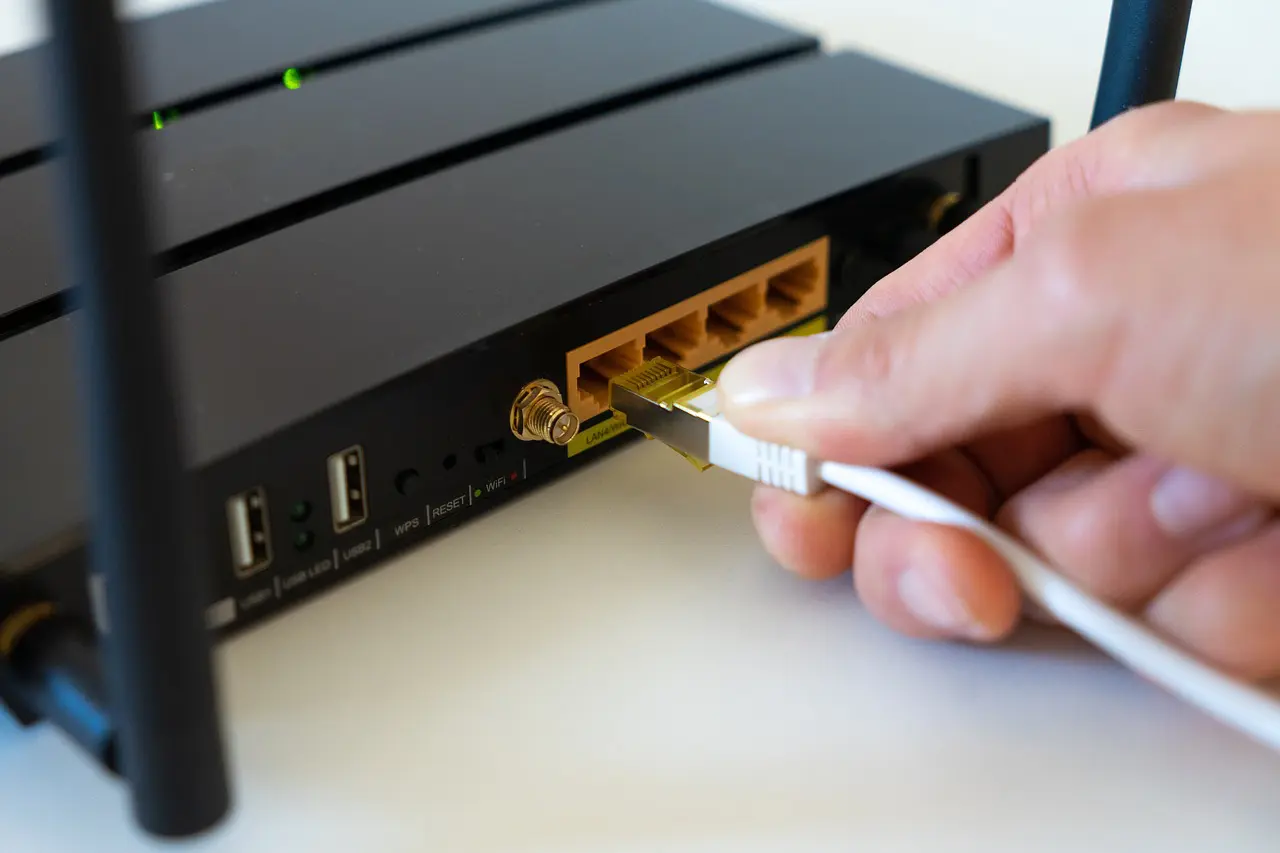
Voordat we dieper ingaan op mogelijke oplossingen, is het belangrijk om te beginnen bij de basis. Heb je je modem goed aangesloten? Controleer de volgende punten:
- Is de modem aangesloten op het stopcontact?
- Is de modem verbonden met je internetprovider via de juiste kabel?
- Heb je de modem recentelijk opnieuw opgestart? Dit kan vaak wonderen doen.
Een goede start is essentieel. Zorg ervoor dat alles goed is aangesloten en dat de modem aan staat. Vaak zijn deze eenvoudige stappen al voldoende om het probleem op te lossen.
 Controleer je wifi-instellingen
Als je modem goed is aangesloten, is het tijd om naar de wifi-instellingen te kijken. Soms kan het invoeren van een nieuw wachtwoord leiden tot verwarring. Hier zijn enkele dingen om te controleren:
- Heb je het juiste wifi-netwerk geselecteerd? Soms zijn er meerdere netwerken zichtbaar, vooral als je buren ook wifi hebben.
- Heb je het nieuwe wachtwoord correct ingevoerd? Let op hoofdletters, kleine letters en speciale tekens.
- Is de wifi-functie van de modem ingeschakeld? Dit kun je meestal doen via een knop op de modem zelf.
Neem even de tijd om deze instellingen door te nemen. Het kan een kleine vergissing zijn die het probleem veroorzaakt.
Vergeet niet je apparaten te controleren
Als je modem en instellingen in orde zijn, is het tijd om je apparaten onder de loep te nemen. Soms ligt het probleem niet bij de modem, maar bij het apparaat dat je probeert te verbinden. Denk hierbij aan je laptop, smartphone of tablet. Hier zijn enkele dingen om te overwegen:
- Heb je het apparaat dat je wilt verbinden al opnieuw opgestart? Dit kan soms helpen bij verbindingsproblemen.
- Controleer of het apparaat in vliegtuigmodus staat. Als dat zo is, zet het dan uit.
- Probeer verbinding te maken met een ander wifi-netwerk. Dit helpt om te bepalen of het probleem bij jouw modem ligt.
Door deze stappen te volgen, krijg je snel meer inzicht in waar het probleem zich bevindt.
Firmware-updates: een belangrijke stap
Een andere belangrijke stap in het proces is het controleren van de firmware van je modem. Firmware is de software die ervoor zorgt dat je modem goed functioneert. Verouderde firmware kan leiden tot verbindingsproblemen. Hier zijn de stappen die je kunt volgen:
- Log in op de interface van je modem via een webbrowser. Dit doe je meestal door het IP-adres van de modem in te voeren (bijvoorbeeld 192.168.1.1).
- Zoek naar de sectie “Firmware” of “Software-updates”.
- Volg de instructies om eventuele updates te installeren.
Het updaten van de firmware kan een cruciale stap zijn om je modem weer goed te laten functioneren.
Interferentie en afstand
Je wifi-signaal kan ook verstoord worden door andere apparaten of obstakels. Het is goed om rekening te houden met de volgende punten:
- Zijn er andere draadloze apparaten in de buurt die het signaal kunnen verstoren? Denk aan magnetrons of draadloze telefoons.
- Is de afstand tussen je modem en het apparaat dat je wilt verbinden te groot? Probeer dichterbij de modem te komen.
- Heb je obstakels zoals muren of meubels tussen je modem en je apparaat? Dit kan ook de signaalsterkte beïnvloeden.
Een goede plek voor je modem is essentieel voor een sterke verbinding. Probeer het apparaat dichterbij de modem te plaatsen en kijk of dat helpt.
Reset je modem
Als alle bovenstaande stappen niet hebben geholpen, is het tijd om je modem te resetten. Dit kan een grote stap zijn, maar soms is het nodig. Volg deze stappen: zorg ervoor dat je ook de benodigde gereedschappen hebt, zoals een goede snoeischaar om eventuele kabels netjes te knippen indien nodig.
- Zoek de resetknop op je modem. Dit is meestal een klein gaatje waar je een paperclip in kunt steken.
- Druk de resetknop ongeveer 10 seconden in totdat de modem opnieuw opstart.
- Na de reset moet je opnieuw de instellingen configureren, zoals je wifi-netwerk en wachtwoord.
Een reset kan vaak problemen oplossen die anders moeilijk te traceren zijn.
Neem contact op met je provider
Als je na al deze stappen nog steeds geen verbinding kunt maken, kan het tijd zijn om contact op te nemen met je internetprovider. Zij hebben vaak toegang tot tools en informatie die je kunnen helpen. Hier zijn enkele tips voor het gesprek:
- Leg het probleem duidelijk uit en benoem de stappen die je al hebt ondernomen.
- Vraag of er storingen zijn in jouw omgeving.
- Vraag om technische ondersteuning als dat nodig is.
Internetproviders hebben vaak ervaren medewerkers die je kunnen helpen om het probleem op te lossen.
Veelgestelde vragen
Waarom kan ik geen verbinding maken met mijn wifi na het invoeren van een nieuw wachtwoord?
Dit kan verschillende oorzaken hebben, zoals een verkeerd ingevoerd wachtwoord, interferentie van andere apparaten, of instellingen die niet goed zijn geconfigureerd.
Hoe kan ik controleren of mijn modem goed functioneert?
Controleer of de modem goed is aangesloten, herstart deze en kijk naar de lampjes. Als de lampjes normaal branden, functioneert de modem meestal goed.
VIDEO: Wifi verbinding maken of herstellen
Verdiepende links
Ontdek essentiële bronnen die we hebben verzameld over Waarom maakt mijn nieuwe modem geen verbinding met wifi?.
Wat moet ik doen als mijn apparaten geen wifi zien?
Controleer of de wifi-functie van je modem is ingeschakeld, probeer de apparaten opnieuw op te starten en kijk of je in de juiste omgeving bent.
Is het nodig om mijn modem te resetten?
Als je alle andere opties hebt geprobeerd en nog steeds geen verbinding hebt, kan een reset helpen om problemen op te lossen.
Hoe kan ik de firmware van mijn modem updaten?
Log in op de modeminterface via een webbrowser, zoek naar firmware-updates en volg de instructies die je ziet.
Ik hoop dat dit artikel je helpt bij het oplossen van je wifi-probleem. Vergeet niet dat technische problemen frustrerend kunnen zijn, maar met geduld en de juiste stappen komt alles weer goed.
Dit artikel is geschreven door de redactie van HandleidingStart.nl en voor het laatst bijgewerkt op 7 oktober 2024. Raadpleeg altijd de officiële handleiding van de fabrikant voor de meest actuele informatie. Heb je een fout gevonden? Laat het ons weten.