Heb je net een nieuwe router geïnstalleerd en een nieuw wachtwoord ingesteld? Dan begrijp je vast hoe frustrerend het kan zijn als je met jouw Chromecast niet verbonden raakt met het wifi-netwerk. Je kijkt naar het scherm en leest de tekst: “Kan geen verbinding maken met wifi. Controleer of je netwerkkaart en je wachtwoord correct zijn.” Geen paniek, want we gaan samen kijken naar de mogelijke oorzaken en oplossingen voor dit probleem. Laten we een stapje terugnemen en het rustig doornemen.
Wat is Chromecast en hoe werkt het?
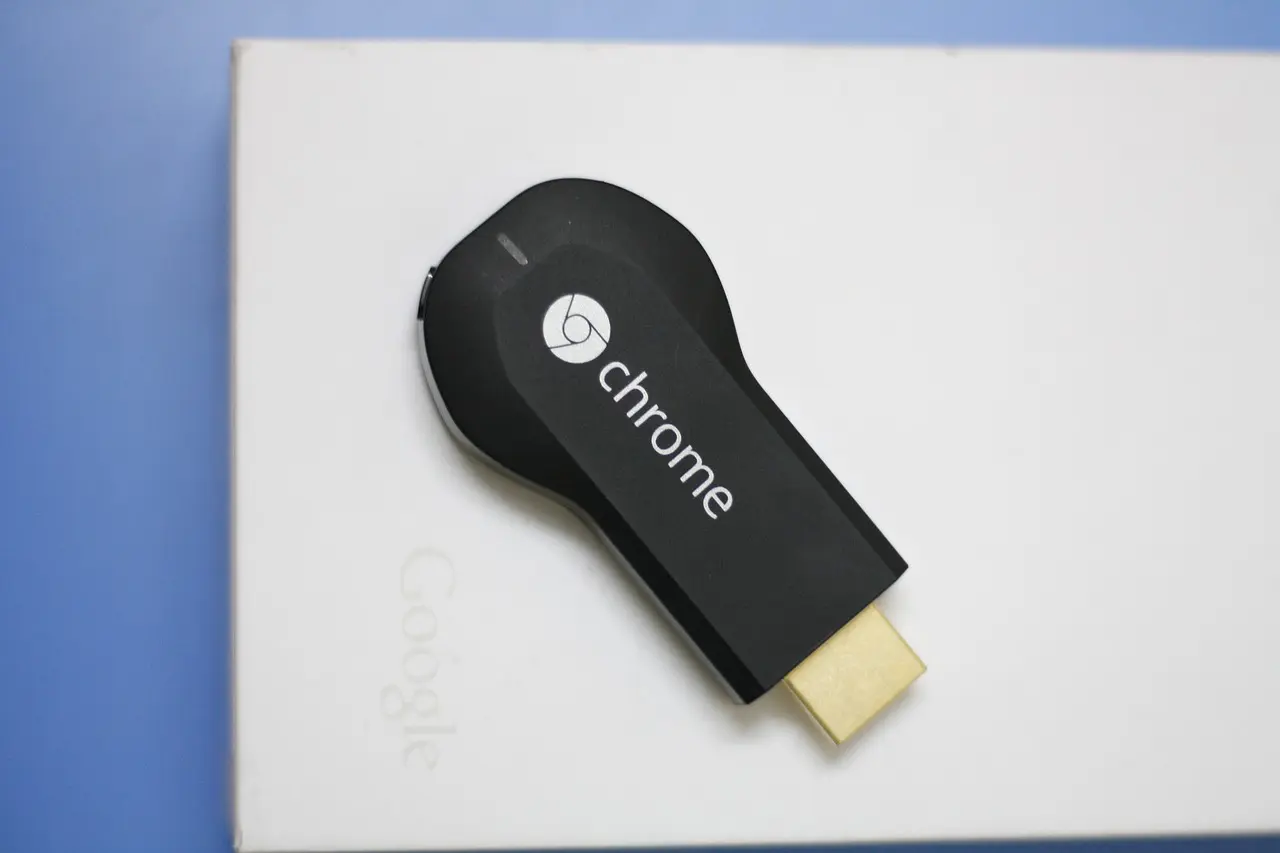
Voordat we de technische aspecten induiken, laten we eerst even stilstaan bij wat een Chromecast precies is. Chromecast is een handige streamingapparaat dat je aan je tv aansluit. Het stelt je in staat om content van verschillende apps, zoals Netflix, YouTube of Spotify, naar je televisie te streamen. Je bedient het apparaat eenvoudig via je smartphone, tablet of computer. Het enige dat je nodig hebt, is een stabiele wifi-verbinding. Mocht je problemen ondervinden met je streamingapparaat, zoals dat het blijft hangen, dan kun je [deze gids](waarom de Reolink Argus Pro 3 blijft hangen) raadplegen voor mogelijke oplossingen.
 Waarom geeft Chromecast een verbindingsfout?
De foutmelding die je op je tv-scherm ziet, kan verschillende oorzaken hebben. Het is belangrijk om deze stap voor stap te bekijken. Hieronder vind je enkele veelvoorkomende redenen waarom je Chromecast mogelijk geen verbinding maakt:
- Onjuiste wifi-instellingen: Je hebt een nieuwe router en misschien heb je het wachtwoord niet goed ingevoerd.
- Verbinding met het oude netwerk: Je Chromecast probeert misschien nog verbinding te maken met het oude wifi-netwerk.
- Routerproblemen: Soms kan de router zelf een storing hebben die de verbinding belemmert.
- Firmware-updates: Zowel bij de router als de Chromecast kunnen updates nodig zijn.
Stap voor stap oplossen van verbindingsproblemen
Nu je een idee hebt van mogelijke oorzaken, laten we samen door de stappen gaan die je kunt nemen om het probleem op te lossen. Dit kan een geruststellend proces zijn, en met een beetje geduld kom je er vast uit.
Stap 1: Controleer de wifi-instellingen
Begin met het controleren van jouw wifi-instellingen. Zorg ervoor dat je het juiste netwerk hebt geselecteerd en dat je het nieuwe wachtwoord correct hebt ingevoerd. Dit is een veelvoorkomende reden voor verbindingsproblemen. Neem de tijd om dit zorgvuldig te doen.
VIDEO: Hoe Chromecast te repareren “Kan geen verbinding maken met wifi”
Stap 2: Reset je Chromecast
Als je zeker weet dat je de juiste gegevens hebt ingevoerd, kan het helpen om je Chromecast te resetten. Dit doe je als volgt:
- Houd de knop op de Chromecast ingedrukt terwijl je het apparaat op de tv hebt aangesloten.
- Blijf de knop ingedrukt houden totdat het LED-lampje begint te knipperen.
- Laat de knop los en wacht tot de Chromecast opnieuw opstart.
Na de reset kun je het installatieproces opnieuw doorlopen. Dit kan vaak de verbinding herstellen.
Stap 3: Controleer de router
Als de bovenstaande stappen niet werken, is het tijd om naar je router te kijken. Zorg ervoor dat de router goed is aangesloten en dat alle lampjes branden zoals verwacht. Soms kan een simpele herstart van de router al wonderen doen. Koppel de router even van de stroom en sluit hem na een paar seconden weer aan.
Stap 4: Controleer op updates
Vergeet niet om te controleren of jouw Chromecast en router de meest recente updates hebben. Dit kan ook invloed hebben op de verbinding. Voor de Chromecast kun je de Google Home-app gebruiken om te controleren of er updates beschikbaar zijn.
Tips voor een betere wifi-verbinding
Naast het oplossen van de huidige problemen, zijn er ook een aantal tips die je kunt volgen om je wifi-verbinding te verbeteren. Dit kan helpen om toekomstige verbindingsproblemen te voorkomen:
- Plaats je router centraal: Zorg ervoor dat je router zich op een centrale plek in huis bevindt. Dit bevordert een betere dekking.
- Vermijd obstakels: Dikke muren en metalen objecten kunnen de wifi-signalen verstoren. Probeer de router op een plek te zetten waar hij vrij zichtbaar is.
- Gebruik een wifi-extender: Als je in een groter huis woont, kan een wifi-extender helpen om het bereik te vergroten.
- Beperk het aantal verbonden apparaten: Te veel apparaten kunnen de snelheid en stabiliteit van je verbinding beïnvloeden.
Veelgestelde vragen
Nuttige verwijzingen
We hebben enkele topbronnen over Waarom kan mijn Chromecast geen verbinding maken met wifi? voor je op een rijtje gezet.
Waarom kan mijn Chromecast geen verbinding maken met wifi?
Dit kan komen door onjuiste wifi-instellingen, een verbinding met een oud netwerk, of problemen met de router.
Hoe reset ik mijn Chromecast?
Houd de knop op de Chromecast ingedrukt totdat het LED-lampje begint te knipperen, laat de knop los en wacht tot het opnieuw opstart.
Wat moet ik doen als mijn router niet werkt?
Controleer of de router goed is aangesloten, herstart deze en kijk of er updates beschikbaar zijn.
Hoe kan ik mijn wifi-signaal verbeteren?
Plaats je router centraal, vermijd obstakels, gebruik een wifi-extender en beperk het aantal verbonden apparaten.
Met deze stappen en tips hoop ik dat je snel weer kunt genieten van jouw Chromecast en al het moois dat het te bieden heeft. Neem de tijd, wees geduldig en laat je niet ontmoedigen. Vaak zijn het de kleine dingen die het verschil maken.
Dit artikel is geschreven door de redactie van HandleidingStart.nl en voor het laatst bijgewerkt op 20 oktober 2024. Raadpleeg altijd de officiële handleiding van de fabrikant voor de meest actuele informatie. Heb je een fout gevonden? Laat het ons weten.