Heb je ooit het ongemak ervaren dat je microfoon niet werkt via je headset? Je wilt een gesprek voeren of misschien zelfs een online presentatie geven, maar jouw stem bereikt niemand. Het kan frustrerend zijn en vragen oproepen. Waarom hoor je jezelf niet via je headset? Laten we samen deze puzzel oplossen, zodat je weer zonder zorgen kunt communiceren.
Waarom werkt mijn microfoon niet?
Er zijn verschillende redenen waarom je microfoon niet werkt via je headset. Het kan zijn dat je de juiste instellingen niet hebt geconfigureerd, dat er een probleem is met de hardware, of dat er een conflict is met de software die je gebruikt. Als je later wilt leren hoe je een stap kunt toevoegen aan je configuratie, kun je deze instructies volgen. Laten we deze mogelijkheden één voor één bekijken.
 Controleer de verbinding
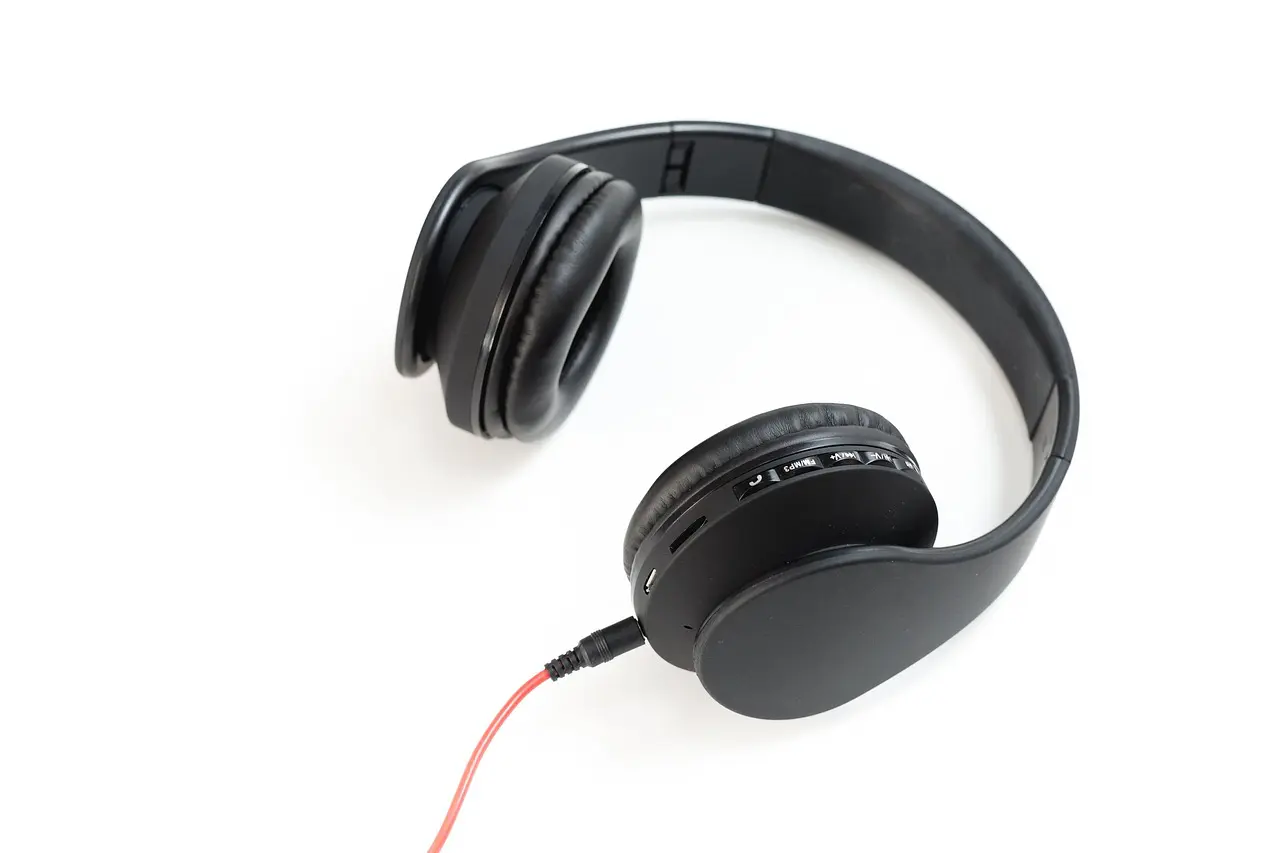
Het is belangrijk om eerst te controleren of je headset goed is aangesloten. Dit klinkt misschien eenvoudig, maar soms kan een losse aansluiting al problemen veroorzaken. Zorg ervoor dat je de plug stevig in de juiste poort steekt. Heb je een headset met een aparte microfoonaansluiting? Dan moet je ook de juiste poorten gebruiken.
Instellingen controleren
Als de verbinding goed lijkt, is het tijd om de instellingen op je apparaat te controleren. Dit is vaak een belangrijke stap die gemakkelijk over het hoofd wordt gezien. Volg deze stappen:
- Ga naar de geluidsinstellingen van je apparaat.
- Controleer of je headset als standaard opnameapparaat is ingesteld.
- Test de microfoon door te spreken en te kijken of het geluidsniveau verandert.
Het is een goed idee om ook de volume-instellingen van je microfoon na te gaan. Soms staat deze te laag ingesteld, waardoor je jezelf niet hoort.
VIDEO: Waarom hoor ik mezelf in mijn headset [hoe dit te verhelpen]
Software-instellingen
Als je een specifieke applicatie gebruikt, zoals Zoom of Skype, moet je ook binnen die applicatie de instellingen controleren. Hier is hoe je dat doet:
- Open de instellingen binnen de applicatie.
- Zoek naar de geluids- of audio-instellingen.
- Selecteer je headset als de actieve microfoon.
Controleer of de applicatie toegang heeft tot je microfoon. Dit kan soms een probleem zijn, vooral bij nieuwere besturingssystemen.
Hardwareproblemen
Als alles correct is ingesteld en je hoort nog steeds niets, kan het zijn dat er een probleem is met de hardware van je headset. Hier zijn enkele dingen om te overwegen:
Test met een andere headset
Een goede manier om te achterhalen of de headset zelf het probleem is, is door deze met een ander apparaat te testen. Sluit je headset aan op een smartphone of een andere computer en kijk of de microfoon daar werkt. Als dat het geval is, ligt het probleem mogelijk bij je oorspronkelijke apparaat.
Belangrijke leesstof
Ontdek essentiële bronnen die we hebben verzameld over Waarom hoor ik de microfoon niet via mijn headset?.
- Microfoonproblemen oplossen – Microsoft Ondersteuning
- Er is geen geluid of de microfoon werkt niet wanneer de koptelefoon …
Controleer de kabel en de connector
Inspecteer de kabel van je headset op beschadigingen. Soms kan een breuk in de kabel ervoor zorgen dat de microfoon niet goed functioneert. Kijk ook goed naar de connector. Is deze schoon en vrij van stof? Een vuile aansluiting kan ook problemen veroorzaken.
Software-updates
Een andere reden waarom je microfoon niet werkt, kan te maken hebben met verouderde software. Zorg ervoor dat je besturingssysteem en de applicaties die je gebruikt up-to-date zijn. Updates bevatten vaak belangrijke bugfixes en verbeteringen. Dit is hoe je dit kunt doen:
- Ga naar de instellingen van je apparaat.
- Kies voor ‘Updates’ of ‘Systeemupdates’.
- Volg de instructies om je apparaat bij te werken.
Problemen met stuurprogramma’s
Stuurprogramma’s zijn essentieel voor de werking van je hardware. Als je recentelijk je besturingssysteem hebt bijgewerkt, is het mogelijk dat de stuurprogramma’s voor je headset verouderd zijn. Volg deze stappen om ze bij te werken:
- Ga naar de ‘Apparaatbeheer’ op je computer.
- Zoek naar je headset onder ‘Audio-invoerapparaten’.
- Rechtermuisklik en kies ‘Stuurprogramma bijwerken’.
Dit kan helpen om eventuele problemen op te lossen die verband houden met de compatibiliteit van de stuurprogramma’s.
Tips voor een goede geluidskwaliteit
Nu je hopelijk je microfoon weer kunt gebruiken, is het ook belangrijk om naar de kwaliteit van je geluid te kijken. Hier zijn een paar tips om ervoor te zorgen dat je stem helder en duidelijk overkomt:
- Gebruik een stille ruimte om te spreken. Achtergrondgeluiden kunnen afleiden.
- Houd de microfoon dicht bij je mond, maar niet te dicht. Ongeveer 15 cm is ideaal.
- Vermijd het praten met een te zachte stem. Spreek duidelijk en met een normale volume.
Veelgestelde vragen
Waarom hoor ik mijn stem niet in de headset?
Dit kan verschillende oorzaken hebben, zoals een slechte verbinding, onjuiste instellingen of hardwareproblemen. Controleer alles zorgvuldig.
Hoe weet ik of mijn headset kapot is?
Test je headset met een ander apparaat. Als de microfoon daar ook niet werkt, is het mogelijk dat je headset defect is.
Wat als mijn computer de headset niet herkent?
Controleer of de headset goed is aangesloten. Probeer de poort te wisselen of de headset op een andere computer aan te sluiten.
Hoe kan ik de geluidskwaliteit verbeteren?
Kies een stille ruimte, houd de microfoon dicht bij je mond en spreek duidelijk en met een normaal volume.
Met deze tips en stappen hoop ik dat je snel weer kunt genieten van heldere communicatie via je headset. Neem de tijd om alles door te nemen en laat je niet ontmoedigen. Je kunt dit!
Dit artikel is geschreven door de redactie van HandleidingStart.nl en voor het laatst bijgewerkt op 25 oktober 2024. Raadpleeg altijd de officiële handleiding van de fabrikant voor de meest actuele informatie. Heb je een fout gevonden? Laat het ons weten.