In de wereld van technologie en slimme apparaten is het niet ongewoon dat je af en toe tegen een probleem aanloopt. Een veelvoorkomend probleem dat je kunt tegenkomen, is dat je paneel offline staat volgens de app. Dit kan frustrerend zijn, vooral wanneer je afhankelijk bent van dit paneel voor jouw dagelijkse routine en gemak. Maar maak je geen zorgen, het is vaak een kwestie van een paar eenvoudige stappen om het paneel weer online te krijgen. In dit artikel neem ik je mee door het proces en geef ik je nuttige tips om dit probleem op te lossen.
Wat betekent het als je paneel offline is?
Als je paneel offline staat, betekent dit dat het apparaat geen verbinding heeft met het netwerk. Dit kan verschillende oorzaken hebben. Het kan te maken hebben met problemen met de internetverbinding, met de instellingen van je paneel, of zelfs met de app zelf. Het is belangrijk om te begrijpen dat dit een veelvoorkomend probleem is en dat je niet de enige bent die hiermee worstelt. Laten we samen de mogelijke oorzaken en oplossingen ontdekken.
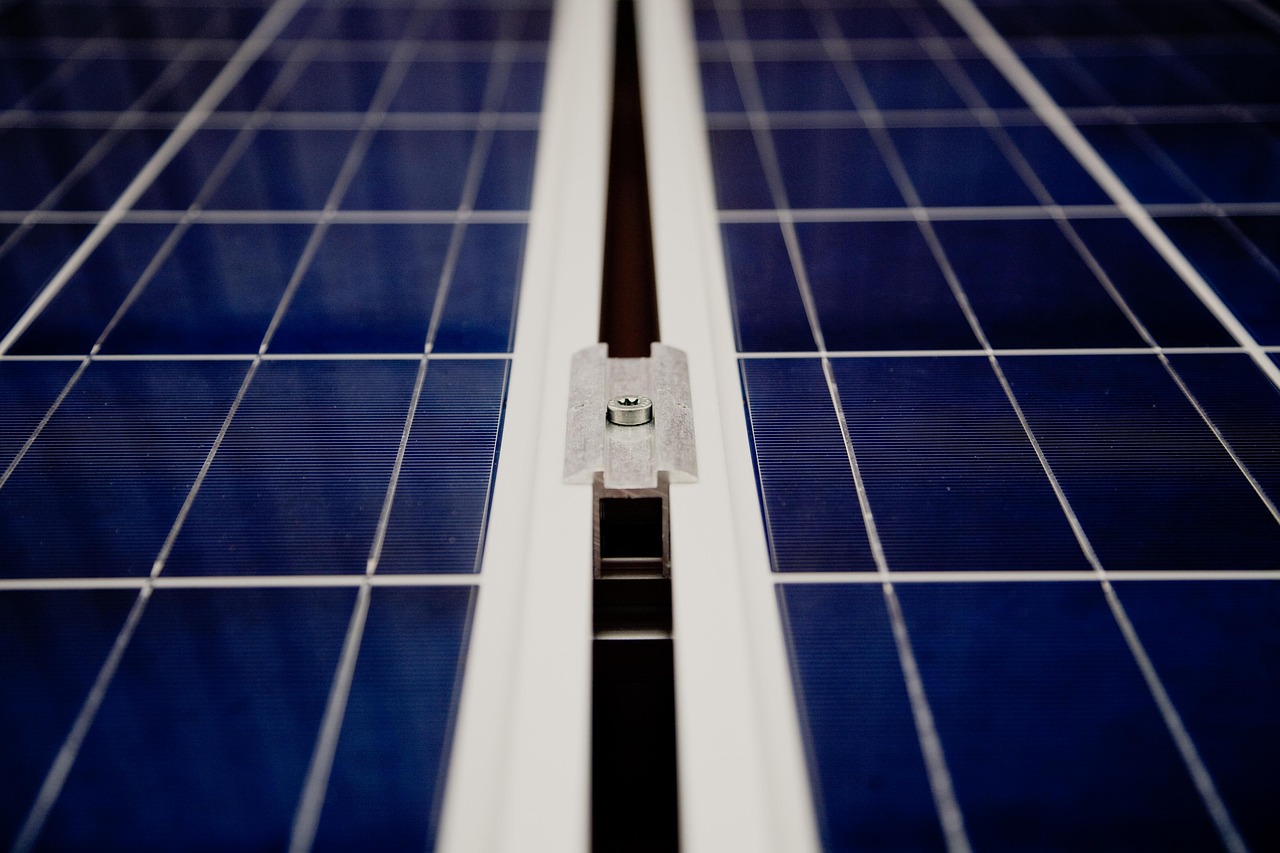 Oorzaken van een offline paneel
Er zijn verschillende redenen waarom jouw paneel offline kan zijn. Hier zijn enkele van de meest voorkomende oorzaken:
- Verbindingsproblemen: De wifi-verbinding kan verbroken zijn of de router kan niet goed functioneren.
- Instellingen van het paneel: Er kan een probleem zijn met de instellingen van het paneel zelf, waardoor het geen verbinding kan maken met het netwerk.
- App-problemen: De app die je gebruikt om het paneel te besturen, kan verouderd zijn of technische problemen ondervinden.
- Software-updates: Soms heeft het paneel een software-update nodig, wat kan leiden tot tijdelijke offline-status.
Stap-voor-stap handleiding om je paneel online te zetten
Nu je een beter begrip hebt van wat het offline staan van jouw paneel kan betekenen, laten we kijken naar de stappen die je kunt nemen om het weer online te krijgen. Volg deze eenvoudige instructies en je zult snel weer genieten van de functionaliteit van jouw paneel.
Stap 1: Controleer de internetverbinding
De eerste stap is om te controleren of jouw internetverbinding werkt. Dit kun je doen door:
- Een ander apparaat, zoals je smartphone of laptop, te gebruiken om te zien of je verbonden bent met het internet.
- De router opnieuw op te starten. Dit kan vaak helpen om verbindingsproblemen op te lossen.
Stap 2: Controleer de instellingen van het paneel
Als de internetverbinding in orde lijkt, is het tijd om de instellingen van het paneel te controleren. Dit doe je zo:
- Open de app op jouw smartphone of tablet.
- Ga naar de instellingen van het paneel en controleer of het correct is verbonden met jouw netwerk.
- Als je het netwerk moet configureren, volg dan de instructies in de app.
VIDEO: Je bent offline..?
Stap 3: Update de app
Een verouderde app kan ook problemen veroorzaken. Zorg ervoor dat je de meest recente versie van de app hebt geïnstalleerd. Dit doe je als volgt:
- Ga naar de app store op jouw smartphone.
- Controleer of er updates beschikbaar zijn voor de app.
- Als er updates zijn, installeer deze dan en probeer opnieuw verbinding te maken met het paneel.
Stap 4: Software-updates van het paneel
Controleer of jouw paneel een software-update nodig heeft. Dit kan vaak in de instellingen van de app of het paneel zelf. Volg deze stappen:
- Ga naar de instellingen van het paneel in de app.
- Zoek naar een optie voor software-updates.
- Als er een update beschikbaar is, volg de instructies om deze te installeren.
Neem contact op met de klantenservice
Als je na het doorlopen van deze stappen nog steeds problemen ondervindt, aarzel dan niet om contact op te nemen met de klantenservice. Zij hebben vaak meer inzicht in specifieke problemen en kunnen je verder helpen. Zorg ervoor dat je het model van jouw paneel en eventuele foutmeldingen die je hebt gezien, bij de hand hebt wanneer je contact opneemt.
Tips voor het voorkomen van offline status
Het is altijd beter om problemen te voorkomen dan ze op te lossen. Hier zijn enkele tips om ervoor te zorgen dat jouw paneel online blijft:
- Houd jouw router en modem up-to-date en zorg voor een goede plaatsing in huis voor een optimale verbinding.
- Controleer regelmatig op software-updates voor zowel de app als het paneel.
- Gebruik een sterk en betrouwbaar wachtwoord voor jouw wifi-netwerk om ongewenste toegang te voorkomen.
Veelgestelde vragen
Lees meer hier
Verzamel diepgaande inzichten over Paneel offline in app? Hoe zet je het weer online? met deze lijst van links.
Waarom staat mijn paneel offline terwijl mijn wifi werkt?
Dit kan komen door een probleem met de instellingen van het paneel of een probleem met de app. Controleer de instellingen en zorg ervoor dat de app up-to-date is.
Hoe weet ik of mijn paneel een software-update nodig heeft?
Je kunt dit vaak vinden in de instellingen van de app of het paneel zelf. Kijk naar de optie voor software-updates.
Wat moet ik doen als de klantenservice niet bereikbaar is?
Probeer de veelgestelde vragen op de website van de fabrikant. Vaak vind je daar nuttige informatie en oplossingen voor veelvoorkomende problemen.
Hoe vaak moet ik mijn paneel controleren op updates?
Het is raadzaam om regelmatig, bijvoorbeeld elke maand, te controleren op updates voor zowel de app als het paneel.
Ik hoop dat deze stappen en tips je helpen om jouw paneel weer online te krijgen. Technologie is een hulpmiddel dat ons leven gemakkelijker maakt, en het is vervelend als iets niet werkt zoals het hoort. Met wat geduld en de juiste stappen kom je er zeker weer bovenop. Als je ook een evenement plant, is het belangrijk om te weten welke partytent het beste bij jouw evenement past.
Dit artikel is geschreven door de redactie van HandleidingStart.nl en voor het laatst bijgewerkt op 21 april 2025. Raadpleeg altijd de officiële handleiding van de fabrikant voor de meest actuele informatie. Heb je een fout gevonden? Laat het ons weten.