In onze moderne wereld zijn we steeds meer afhankelijk van technologie. De mogelijkheid om altijd en overal verbonden te zijn, is een essentieel onderdeel van ons dagelijks leven. Maar wat als je op een plek bent zonder wifi, zoals in een park of tijdens een lange treinreis? Heb je dan de mogelijkheid om een Google Chrome apparaat aan te sluiten op een hotspot in plaats van een wifi-netwerk? Laten we samen deze vraag verkennen en ontdekken hoe je jouw Chrome apparaat kunt gebruiken met een mobiele hotspot.
Wat is een mobiele hotspot?
Een mobiele hotspot is een functie die je telefoon of een speciaal apparaat kan aanbieden. Het stelt je in staat om een internetverbinding te delen met andere apparaten, zoals je laptop, tablet of een Google Chrome apparaat. Je gebruikt de mobiele data van je smartphone om een klein, lokaal netwerk te creëren. Dit kan uiterst handig zijn wanneer je geen toegang hebt tot een vast wifi-netwerk.
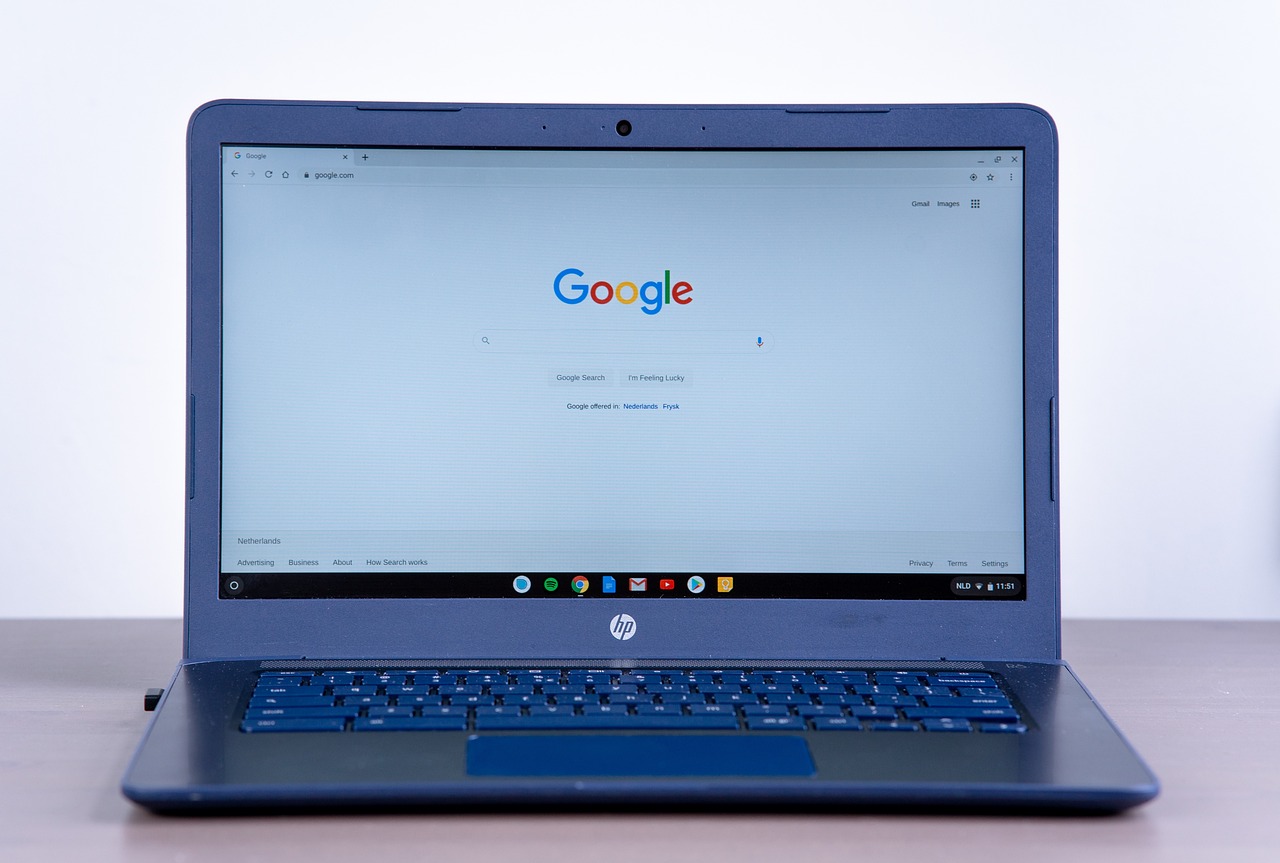 Waarom kiezen voor een mobiele hotspot?
Er zijn verschillende redenen waarom je zou kiezen voor een mobiele hotspot in plaats van wifi: de flexibiliteit om overal verbinding te maken, de mogelijkheid om meerdere apparaten aan te sluiten en de vaak snellere internetverbinding. Voor sommige apparaten kan het echter voorkomen dat ze niet goed functioneren, zoals het knipperen van lampjes. Als je hier meer over wilt weten, kun je kijken naar deze informatie over knipperende lampjes.
- Gemak: Je hebt geen fysieke verbinding of kabels nodig. Alles werkt draadloos.
- Flexibiliteit: Je kunt je hotspot overal gebruiken, zolang je mobiele data hebt.
- Beveiliging: Een persoonlijke hotspot is vaak veiliger dan openbare wifi-netwerken.
- Toegankelijkheid: Soms is er helemaal geen wifi beschikbaar, maar heb je wel mobiele data.
Hoe verbind je je Google Chrome apparaat met een mobiele hotspot?
De stappen om je Google Chrome apparaat te verbinden met een mobiele hotspot zijn eenvoudig en snel. Laten we deze stappen samen doornemen:
Stap 1: Zet je mobiele hotspot aan
Allereerst moet je de hotspotfunctie op je smartphone inschakelen. Dit kan meestal via de instellingen. Zoek naar ‘Mobiele hotspot’ of ‘Delen van mobiele data’ en zet deze functie aan. Vergeet niet om een sterk wachtwoord in te stellen voor extra beveiliging.
VIDEO: Chromecast met hotspot (geen wifi-router – n telefoon) – Bijgewerkte methode!
Stap 2: Zoek naar netwerken op je Chrome apparaat
Nu je hotspot actief is, ga je naar je Google Chrome apparaat. Klik op het netwerkicoon in de rechterbovenhoek van het scherm. Dit kan een wifi-symbool zijn. Er verschijnt een lijst met beschikbare netwerken.
Stap 3: Verbind met de hotspot
Zoek het netwerk dat je mobiele hotspot vertegenwoordigt. Klik erop en voer het wachtwoord in dat je eerder hebt ingesteld. Klik op ‘Verbinden’.
Nuttige bronnen
Onmisbare leesstukken over Kan je een Google Chrome apparaat verbinden met een hotspot? vind je hier.
- Verbinding maken met het netwerk van je telefoon – Chromebook Help
- Copy of Copy of Copy of Chrome Device Deployment Guide_nl
Stap 4: Controleer de verbinding
Na enkele seconden zou je verbonden moeten zijn met de hotspot. Je kunt dit controleren door een webpagina te openen. Als alles goed gaat, surf je nu op het internet via je mobiele data.
Tips voor het gebruik van een mobiele hotspot
Er zijn enkele handige tips die je kunnen helpen om het meeste uit je mobiele hotspot-ervaring te halen:
- Bewaken van dataverbruik: Houd je dataverbruik in de gaten. Het is gemakkelijk om door een grote hoeveelheid data te gaan, vooral als je streamt of grote bestanden downloadt.
- Optimaliseren van batterijgebruik: Het gebruik van een hotspot kan de batterij van je telefoon snel leegmaken. Zorg ervoor dat je je telefoon oplaadt of gebruik maakt van een powerbank.
- Beperk het aantal verbonden apparaten: Hoe meer apparaten verbonden zijn, hoe trager de verbinding kan worden. Beperk het gebruik tot wat je echt nodig hebt.
- Schakel de hotspot uit als je klaar bent: Dit bespaart batterij en voorkomt ongewenst dataverbruik.
Wat zijn de nadelen van een mobiele hotspot?
Hoewel een mobiele hotspot veel voordelen biedt, zijn er ook enkele nadelen waar je rekening mee moet houden:
- Databeperkingen: Veel mobiele abonnementen hebben datalimieten. Overschrijding kan leiden tot extra kosten.
- Verbinding kan onbetrouwbaar zijn: Afhankelijk van je locatie kan de verbinding variëren in snelheid en stabiliteit.
- Batterijverbruik: Het gebruik van de hotspotfunctie kan de batterij van je telefoon snel verbruiken.
Veelgestelde vragen
1. Kan ik mijn laptop verbinden met een hotspot?
Ja, je kunt je laptop op dezelfde manier verbinden met een mobiele hotspot. Volg dezelfde stappen als voor je Google Chrome apparaat.
2. Hoeveel apparaten kunnen verbinding maken met mijn mobiele hotspot?
Dit hangt af van de specificaties van je telefoon en het mobiele abonnement. Meestal kunnen er 5 tot 10 apparaten tegelijk verbinding maken.
3. Wat gebeurt er als mijn mobiele data opraakt?
Als je mobiele data opraakt, kun je niet meer internetten via de hotspot. Je zult je data moeten bijvullen of wachten tot de volgende maand.
4. Is een mobiele hotspot veilig?
Ja, een mobiele hotspot is vaak veiliger dan openbare netwerken. Zorg er wel voor dat je een sterk wachtwoord instelt om ongewenste verbindingen te voorkomen.
5. Kan ik mijn hotspot gebruiken in het buitenland?
Ja, maar houd rekening met roamingkosten. Het is aan te raden om je provider te raadplegen over de tarieven in het buitenland.
Met deze informatie ben je goed voorbereid om je Google Chrome apparaat succesvol aan te sluiten op een mobiele hotspot. Geniet van je verbonden leven, waar je ook bent!
Dit artikel is geschreven door de redactie van HandleidingStart.nl en voor het laatst bijgewerkt op 24 november 2024. Raadpleeg altijd de officiële handleiding van de fabrikant voor de meest actuele informatie. Heb je een fout gevonden? Laat het ons weten.