Hoe kan ik met Audacity een grammofoonplaat op CD zetten?
Heb je ooit de warme klanken van jouw favoriete grammofoonplaat willen vastleggen en deze op een CD willen zetten? De nostalgische geluiden van vinyl kunnen met de juiste technologie prachtig worden omgevormd naar digitale muziekbestanden. Met Audacity, een gratis en gebruiksvriendelijke audiobewerkingssoftware, maak je dit proces eenvoudig en toegankelijk. In dit artikel neem ik je mee op een reis door het proces van het digitaliseren van jouw grammofoonplaat, zodat je deze waardevolle herinneringen kunt bewaren en delen met anderen.
- Hoe kan ik met Audacity een grammofoonplaat op CD zetten?
- Wat heb je nodig?
- Stap 1: Installeer Audacity
- Stap 2: Sluit de draaitafel aan
- Stap 3: Configureer Audacity
- Stap 4: Maak een opname
- Stap 5: Bewerken van de opname
- Stap 6: Exporteer als WAV of MP3
- Stap 7: Brand de opname op CD
- Tips voor het digitaliseren van grammofoonplaten
- Veelgestelde vragen
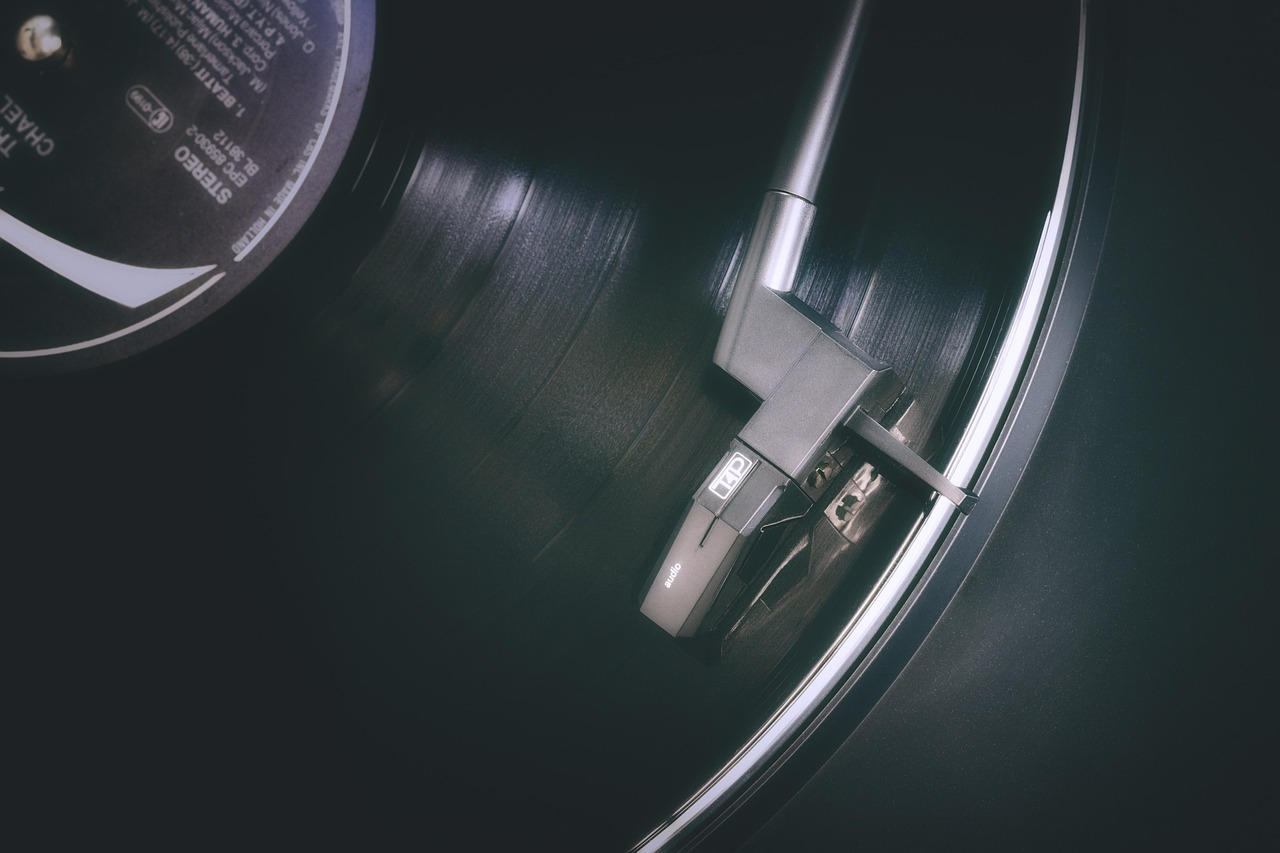 Wat heb je nodig?
Voordat je begint, is het belangrijk om te zorgen dat je alle benodigde materialen bij de hand hebt. Hier is een lijst van wat je nodig hebt:
- Een grammofoonplaat
- Een draaitafel met een USB-uitgang
- Een computer met Audacity geïnstalleerd
- Een audio-kabel (meestal RCA naar 3,5 mm jack voor oudere draaitafels)
- Koptelefoon of luidsprekers voor het afspelen
- Een CD-brander of software om CD’s te branden
Stap 1: Installeer Audacity
Als je Audacity nog niet hebt geïnstalleerd, ga dan naar de officiële website en download de meest recente versie. Volg de instructies op het scherm om de installatie te voltooien. Audacity is beschikbaar voor Windows, Mac en Linux, dus ongeacht jouw besturingssysteem, je kunt ermee aan de slag.
Stap 2: Sluit de draaitafel aan
Het aansluiten van jouw draaitafel aan de computer is een belangrijke stap. Als je een draaitafel met USB-aansluiting hebt, sluit je deze eenvoudig aan op een beschikbare USB-poort. Voor oudere draaitafels die geen USB-uitgang hebben, gebruik je de audio-kabel. Sluit de RCA-kabels aan op de draaitafel en de andere kant op de geluidsinvoer van jouw computer (meestal de microfoon- of lijninvoer).
Stap 3: Configureer Audacity
Nu je draaitafel is aangesloten, open je Audacity. Voordat je begint met opnemen, moet je ervoor zorgen dat de juiste opname-instellingen zijn geselecteerd. Ga naar het menu ‘Bewerken’ en kies ‘Voorkeuren’. Hier kun je de opnamebron instellen. Kies de juiste geluidsinvoer die overeenkomt met jouw draaitafel. Dit is meestal de USB-verbinding of de lijninvoer.
Stap 4: Maak een opname
Plaats de grammofoonplaat op de draaitafel en zorg dat deze goed is ingesteld. Druk vervolgens op de ‘Record’-knop in Audacity voordat je de naald op de plaat plaatst. Dit zorgt ervoor dat het geluid vanaf het begin van het nummer wordt vastgelegd. Terwijl de muziek speelt, zie je de geluidsgolven in Audacity verschijnen. Dit is jouw opname in de maak!
Stap 5: Bewerken van de opname
Na het opnemen wil je misschien enkele bewerkingen uitvoeren om de geluidskwaliteit te verbeteren. Hier zijn enkele handige bewerkingen die je kunt uitvoeren:
- Verwijder ongewenste geluiden: Als er ruis of klikken is, kun je deze eenvoudig verwijderen met de tools in Audacity.
- Normaliseer het geluid: Dit helpt om het volume van jouw opname gelijkmatig te maken, zodat alle nummers even luid klinken.
- Voeg fade-in en fade-out effecten toe: Dit maakt jouw opname professioneler en aangenamer om naar te luisteren.
Stap 6: Exporteer als WAV of MP3
Wanneer je tevreden bent met jouw bewerkingen, wil je de opname opslaan. Ga naar ‘Bestand’ en kies ‘Exporteren’. Hier kun je kiezen in welk formaat je de opname wilt opslaan. WAV is een ongecomprimeerd formaat dat hoge kwaliteit biedt, terwijl MP3 een gecomprimeerd formaat is dat minder ruimte in beslag neemt. Kies wat het beste bij jouw behoeften past.
Stap 7: Brand de opname op CD
Nu jouw muziek digitaal is, is het tijd om deze op een CD te branden. Je kunt hiervoor een CD-brander gebruiken of software zoals Windows Media Player of iTunes. Volg de instructies van de software om jouw geëxporteerde nummers toe te voegen en de CD te branden. Vergeet niet om een mooie hoes te maken voor jouw nieuwe CD, zodat deze er net zo goed uitziet als de muziek klinkt!
Tips voor het digitaliseren van grammofoonplaten
Hier zijn enkele extra tips die je kunnen helpen om het beste uit jouw digitaliseringsproject te halen:
- Kies de juiste platen: Begin met platen die veel voor je betekenen, zodat je emotionele waarde kunt toevoegen aan je digitale collectie.
- Controleer de staat van de plaat: Zorg ervoor dat de platen schoon zijn en in goede staat verkeren om de beste geluidskwaliteit te garanderen.
- Neem de tijd: Het digitaliseren van muziek kan een tijdrovend proces zijn, maar neem de tijd om het goed te doen. Geniet van elk moment!
Veelgestelde vragen
Kan ik elk type grammofoonplaat digitaliseren?
Ja, je kunt de meeste grammofoonplaten digitaliseren, zolang je een geschikte draaitafel en de juiste kabels hebt.
VIDEO: Een tape naar een cd converteren Een installatie- en Audacity-tutorial
Heb ik speciale apparatuur nodig?
Een draaitafel met USB-uitgang of een standaard draaitafel met audio-kabels is voldoende. Ook heb je een computer nodig met Audacity.
Interessante links
Maak je reis door het onderwerp Hoe zet je een grammofoonplaat om naar CD met Audacity? compleet met deze links.
Is het moeilijk om met Audacity te werken?
Audacity is gebruiksvriendelijk en biedt veel online tutorials. Je leert snel de basisfuncties.
Kan ik mijn digitale muziek delen?
Ja, je kunt jouw digitale muziek gemakkelijk delen via CD, USB-sticks of online platforms.
Hoe krijg ik de beste geluidskwaliteit?
Gebruik een goede draaitafel, zorg ervoor dat de platen schoon zijn en pas bewerkingen toe in Audacity om de geluidskwaliteit te verbeteren. Als je ook een goede afzuiging wilt, kijk dan eens naar hoe je je kookplaat kunt verbinden met de afzuigkap.
Dit artikel is geschreven door de redactie van HandleidingStart.nl en voor het laatst bijgewerkt op 1 oktober 2025. Raadpleeg altijd de officiële handleiding van de fabrikant voor de meest actuele informatie. Heb je een fout gevonden? Laat het ons weten.