Een nieuwe router is als een frisse start voor jouw digitale leven. Het biedt je de kans om jouw internetverbinding te verbeteren en een stabiele WiFi-omgeving te creëren. Maar hoe stel je de WiFi op jouw nieuwe apparaat in? Geen zorgen, ik neem je stap voor stap mee door dit proces. Samen zorgen we ervoor dat je snel weer kunt genieten van ononderbroken internetverbindingen. Laten we beginnen!
Stap 1: Voorbereiding
Voordat we aan de slag gaan, is het belangrijk om een paar dingen voor te bereiden. Zorg ervoor dat je de volgende items bij de hand hebt:
- De nieuwe router en de bijbehorende voedingsadapter.
- Een internetkabel (meestal inbegrepen bij de router).
- Een computer, laptop of smartphone voor de configuratie.
- De handleiding van de router (handig voor eventuele specifieke instructies).
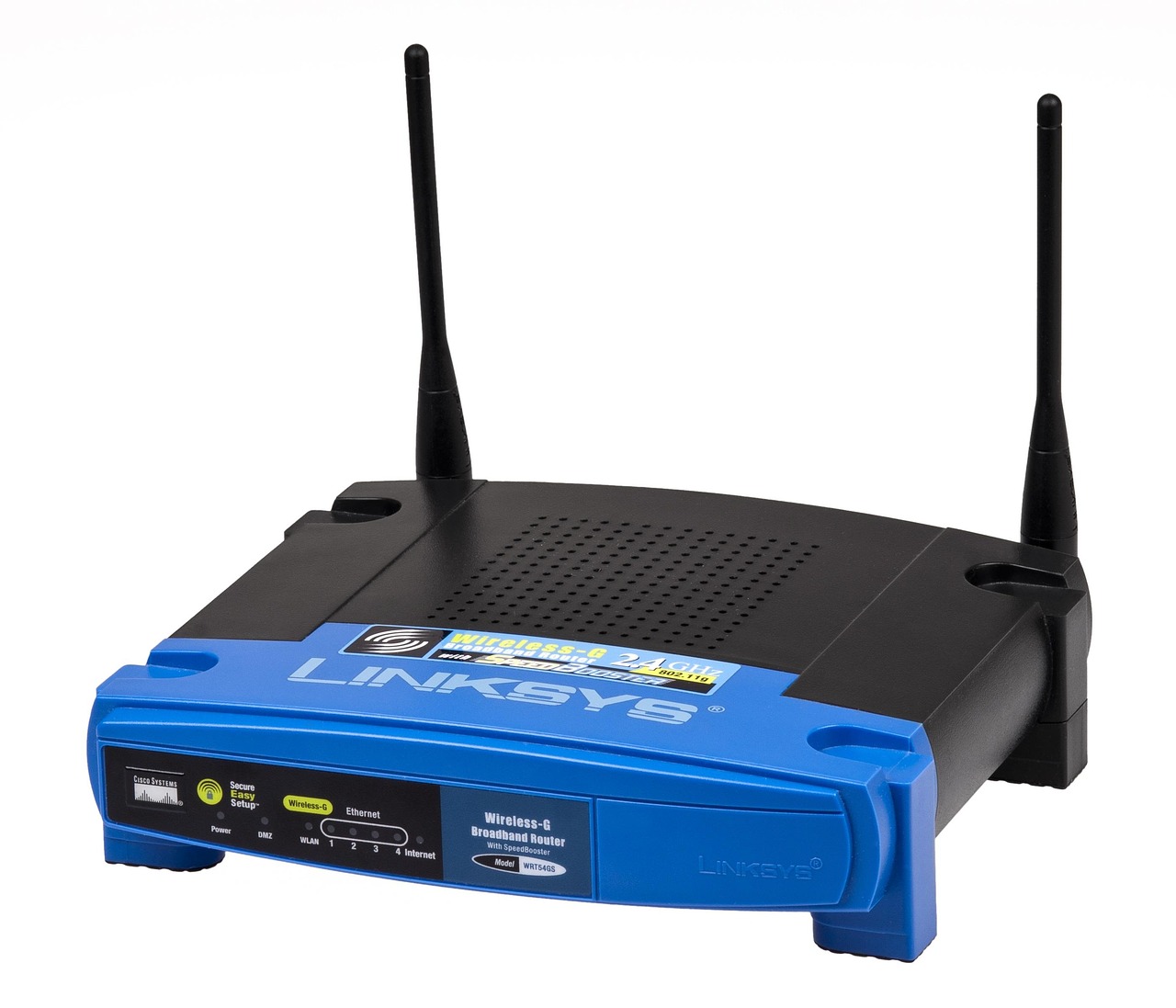 Stap 2: Router aansluiten
Nu je alles klaar hebt liggen, is het tijd om de router aan te sluiten. Volg deze stappen:
- Sluit de router aan op de stroom. Zoek de voedingsadapter en steek deze in een stopcontact.
- Neem de internetkabel en sluit deze aan op de WAN-poort (of Internet-poort) van de router. Aan de andere kant verbind je deze met je modem of rechtstreeks met de wandcontactdoos, afhankelijk van jouw situatie.
- Schakel de router in. Wacht een paar minuten tot hij volledig is opgestart. Je ziet meestal lampjes knipperen; dit geeft aan dat de router aan het verbinden is met het internet.
Stap 3: Verbinden met de router
Nu je router is aangesloten en opgestart, is het tijd om verbinding te maken. Dit kan op verschillende manieren, afhankelijk van jouw voorkeur:
- Gebruik een computer of laptop: zoek naar het netwerkicoon rechtsonder op je scherm. Klik erop en selecteer het netwerk dat overeenkomt met jouw router.
- Gebruik een smartphone: ga naar de instellingen en kies voor “WiFi”. Zoek het netwerk van jouw router en selecteer het.
Bij de eerste verbinding vraagt de router meestal om een wachtwoord. Dit wachtwoord vind je op de sticker aan de onderkant of achterkant van de router, of in de handleiding. Voer het wachtwoord in en maak verbinding.
Stap 4: Router configureren
Je bent nu verbonden met de router, maar we moeten nog enkele instellingen configureren om je WiFi optimaal te laten werken. Volg deze stappen:
- Open een webbrowser op je computer of smartphone.
- Typ het IP-adres van de router in de adresbalk. Dit adres staat vaak in de handleiding of op de router zelf. Veelvoorkomende adressen zijn 192.168.1.1 of 192.168.0.1.
- Druk op Enter. Je komt nu op het inlogscherm van de router.
- Voer de standaard gebruikersnaam en het wachtwoord in. Deze informatie vind je ook in de handleiding. Vaak is de gebruikersnaam “admin” en het wachtwoord “admin” of “password”.
Stap 5: WiFi-instellingen aanpassen
Nu ben je ingelogd op de router. Laten we de WiFi-instellingen aanpassen, zodat je jouw netwerk een persoonlijke touch kunt geven:
- Zoek het tabblad of de sectie met “WiFi-instellingen” of “Draadloze instellingen”.
- Hier kun je de naam van jouw WiFi-netwerk (SSID) aanpassen. Kies een naam die gemakkelijk te onthouden is, maar niet te persoonlijk.
- Kies een sterk wachtwoord om jouw netwerk te beveiligen. Vermijd voor de hand liggende woorden en gebruik een combinatie van letters, cijfers en symbolen.
- Controleer of de beveiliging is ingesteld op WPA2 of WPA3. Dit zijn de veiligste opties.
Stap 6: Instellingen opslaan
Na het aanpassen van de WiFi-instellingen is het belangrijk om deze op te slaan. Zoek de knop “Opslaan” of “Toepassen” onderaan de pagina. De router kan nu opnieuw opstarten om de wijzigingen door te voeren. Wil je bovendien weten hoe je de temperatuur hoger dan 22 graden kunt zetten? Bekijk dan deze instructies.
Stap 7: Verbinden met jouw nieuwe WiFi
Nu je de WiFi-instellingen hebt geconfigureerd, is het tijd om verbinding te maken met jouw nieuwe netwerk:
- Ga opnieuw naar de WiFi-instellingen op jouw computer of smartphone.
- Zoek naar de nieuwe naam van jouw netwerk en selecteer deze.
- Voer het nieuwe wachtwoord in dat je zojuist hebt ingesteld.
Als alles goed gaat, maak je nu verbinding met jouw nieuwe WiFi-netwerk. Geniet van een stabiele en snelle internetverbinding!
Veelgestelde vragen
Wat als ik mijn wachtwoord vergeten ben?
Als je je wachtwoord bent vergeten, kun je de router resetten naar de fabrieksinstellingen. Dit doe je meestal door een klein gaatje aan de achterkant van de router in te drukken met een pen. Dit betekent echter dat je alle instellingen opnieuw moet configureren.
Hoe kan ik meerdere apparaten verbinden met de router?
Je kunt meerdere apparaten verbinden door dezelfde stappen te volgen als hierboven beschreven. Zorg ervoor dat je het juiste wachtwoord gebruikt voor elk apparaat.
VIDEO: Hoe een WiFi router (draadloos) op modem aansluiten? | Tip | Paradigit
Wat moet ik doen als de verbinding traag is?
Controleer eerst of er geen storingen zijn bij jouw internetprovider. Als alles goed is, probeer dan de router opnieuw op te starten en zorg ervoor dat deze op een centrale plek in huis staat, weg van obstakels.
Verrijkende links
Voor een uitgebreide blik op Hoe stel ik WiFi in op mijn nieuwe router?, raadpleeg deze geselecteerde bronnen.
Hoe kan ik de firmware van mijn router bijwerken?
Log in op de router zoals eerder beschreven. Zoek naar de sectie “Firmware-update” in het menu en volg de instructies om de nieuwste versie te downloaden en te installeren.
Met deze stappen heb je de basis gelegd voor jouw nieuwe router. Neem de tijd om alles goed in te stellen en geniet van het gebruiksgemak dat je nieuwe WiFi met zich meebrengt. Veel plezier met surfen!
Dit artikel is geschreven door de redactie van HandleidingStart.nl en voor het laatst bijgewerkt op 30 juni 2025. Raadpleeg altijd de officiële handleiding van de fabrikant voor de meest actuele informatie. Heb je een fout gevonden? Laat het ons weten.