Wifi instellen kan soms een uitdaging zijn, vooral als je niet zo technisch onderlegd bent. Maar geen zorgen, ik neem je mee op een warme en duidelijke reis door het proces van het instellen van jouw wifi. Of je nu net verhuisd bent, een nieuwe router hebt gekocht, of simpelweg je huidige netwerk wilt verbeteren, deze gids helpt je stap voor stap. Laten we samen aan de slag gaan!
Waarom is het belangrijk om wifi goed in te stellen?
Wifi is tegenwoordig een essentieel onderdeel van ons leven. Het verbindt ons met vrienden en familie, stelt ons in staat om te werken en te studeren, en biedt toegang tot de wereld van informatie en entertainment. Een goed werkend wifi-netwerk zorgt voor:
- Snelle internetverbindingen
- Minder storingen tijdens gebruik
- Veiligheid van jouw persoonlijke gegevens
- Gemakkelijke verbinding met meerdere apparaten
Dus, laten we ervoor zorgen dat jouw wifi-netwerk optimaal functioneert!
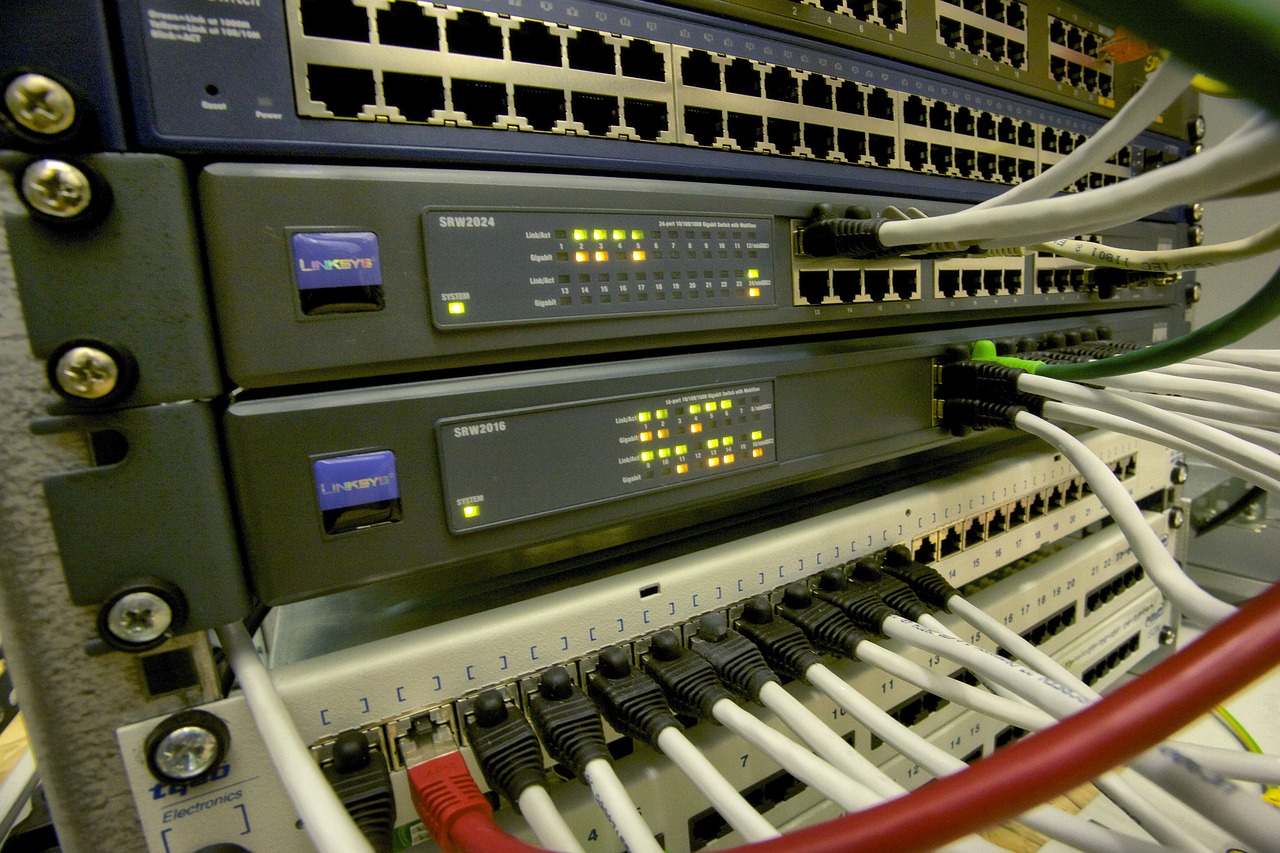 Wat heb je nodig?
Voordat we beginnen met het instellen van je wifi, is het belangrijk om te weten wat je nodig hebt. Hier is een lijst van de basiselementen:
Daarnaast is het goed om te weten dat als je problemen ondervindt met je pinapparaat, zoals de foutmelding 8002, je meer informatie kunt vinden over de mogelijke oplossingen hier.
- Een modem (meestal geleverd door je internetprovider)
- Een wifi-router (indien niet geïntegreerd in de modem)
- Een computer, laptop, smartphone of tablet voor de configuratie
- De handleiding van je router (voor specifieke instructies)
Stappen om wifi in te stellen
Stap 1: Verbinden met de modem
Begin met het verbinden van je modem met de router. Gebruik de ethernetkabel die bij je router is geleverd. Volg deze eenvoudige stappen:
- Sluit de modem aan op het stopcontact en zet deze aan.
- Verbind de modem via een ethernetkabel met de WAN-poort van je router. Deze poort is vaak gemarkeerd met een andere kleur.
- Zet de router aan. Wacht een paar minuten totdat de lampjes stabiliseren.
VIDEO: Hoe u een Wi-Fi-netwerk instelt
Stap 2: Verbinden met je router
Nu is het tijd om verbinding te maken met je router. Dit kan via een kabel of draadloos. Voor de eerste configuratie is een kabel vaak het eenvoudigst. Sluit een andere ethernetkabel aan op een van de LAN-poorten van de router en verbind deze met je computer.
Must-reads
Verrijk je kennis over Hoe stel ik mijn Wifi eenvoudig in? met deze essentiële leesmaterialen.
Stap 3: Toegang tot de routerinterface
Om je router in te stellen, moet je de interface openen. Dit doe je door een webbrowser te openen en het IP-adres van je router in te voeren. Meestal is dit iets als 192.168.1.1 of 192.168.0.1. Dit adres vind je vaak in de handleiding van je router of op een sticker onderop de router.
Stap 4: Inloggen op de router
Wanneer je het IP-adres in de browser invoert, verschijnt er een inlogscherm. Hier moet je de gebruikersnaam en het wachtwoord invoeren. De standaardgegevens staan vaak in de handleiding of op de router zelf. Het is belangrijk om deze gegevens te wijzigen als je eenmaal bent ingelogd, voor de veiligheid van je netwerk.
Stap 5: Wifi-instellingen configureren
Wanneer je bent ingelogd, zie je het instellingenmenu van je router. Hier kun je de wifi-instellingen aanpassen:
- Wifi-netwerknaam (SSID): Kies een unieke naam voor je netwerk, zodat je deze gemakkelijk kunt herkennen.
- Wachtwoord: Maak een sterk wachtwoord aan. Dit voorkomt dat ongewenste gasten toegang krijgen tot jouw netwerk.
- Beveiligingsinstellingen: Kies voor WPA2 of WPA3, deze zijn de veiligste opties.
Stap 6: Instellingen opslaan
Na het aanpassen van de instellingen, vergeet niet om op ‘Opslaan’ of ‘Toepassen’ te klikken. De router kan opnieuw opstarten om de wijzigingen door te voeren.
Stap 7: Verbinding maken met je wifi-netwerk
Nu je wifi is ingesteld, is het tijd om verbinding te maken met je apparaten. Zoek op je computer of smartphone naar beschikbare netwerken en selecteer jouw netwerk. Voer het wachtwoord in dat je zojuist hebt ingesteld en klik op verbinden.
Problemen oplossen
Het kan zijn dat je tegen enkele problemen aanloopt tijdens het instellen van je wifi. Hier zijn een paar veelvoorkomende problemen en hoe je ze kunt oplossen:
- Geen verbinding met de router: Controleer of alle kabels goed zijn aangesloten en probeer je computer opnieuw op te starten.
- Verbinding is traag: Controleer of je niet te ver van de router af bent. Beweeg dichterbij om te zien of de snelheid verbetert.
- Verlies van verbinding: Kijk of er veel apparaten op het netwerk zijn aangesloten. Dit kan de snelheid beïnvloeden.
Veiligheid van je wifi-netwerk
Het beveiligen van je wifi-netwerk is cruciaal. Hier zijn enkele tips om jouw netwerk veilig te houden:
- Gebruik een sterk wachtwoord dat moeilijk te raden is.
- Verander regelmatig je wachtwoord.
- Schakel WPS uit, dit kan kwetsbaarheden met zich meebrengen.
- Gebruik een gastnetwerk voor bezoekers, zodat zij geen toegang hebben tot jouw hoofdnetwerk.
Veelgestelde vragen
1. Hoe weet ik of mijn wifi goed werkt?
Controleer de snelheid met een speedtest op je computer of smartphone. Een goede verbinding heeft een hoge downloadsnelheid.
2. Wat moet ik doen als ik mijn wifi-wachtwoord ben vergeten?
Je kunt het wachtwoord resetten via de routerinterface. Gebruik de standaardgegevens als je die niet hebt gewijzigd.
3. Kan ik mijn wifi uitbreiden?
Ja, je kunt een wifi-repeater of een mesh-systeem gebruiken om het bereik van je netwerk te vergroten.
4. Moet ik mijn router regelmatig opnieuw opstarten?
Ja, het is een goed idee om je router af en toe opnieuw op te starten om de prestaties te verbeteren.
5. Hoe kan ik het beste wifi-signaal krijgen in huis?
Plaats de router op een centrale locatie en vermijd obstakels zoals muren en meubels.
Ik hoop dat deze gids je helpt om je wifi succesvol in te stellen en te optimaliseren. Met een goed werkend netwerk kun je genieten van al het moois dat het internet te bieden heeft!
Dit artikel is geschreven door de redactie van HandleidingStart.nl en voor het laatst bijgewerkt op 20 oktober 2024. Raadpleeg altijd de officiële handleiding van de fabrikant voor de meest actuele informatie. Heb je een fout gevonden? Laat het ons weten.