Heb je een OOzo smartwatch en krijg je de tijd maar niet goed gezet? Je bent zeker niet de enige die hier tegenaan loopt. Het kan best frustrerend zijn om met een nieuw apparaat te werken, vooral als je er niet helemaal uitkomt. Geen zorgen, samen gaan we dit oplossen. In dit artikel neem ik je stap voor stap mee door het proces van het instellen van de tijd op jouw OOzo smartwatch, die al verbonden is met je iPhone. Laten we beginnen! Als je ook vragen hebt over andere apparaten, zoals de EVBox Elvi, kun je meer informatie vinden over de aansluiting op 2 fasen.
Waarom je smartwatch de tijd niet goed weergeeft
Er kunnen verschillende redenen zijn waarom de tijd op je OOzo smartwatch niet goed is ingesteld. Soms is het een kwestie van een klein detail dat over het hoofd is gezien. Andere keren kan het te maken hebben met de instellingen op je iPhone of de verbinding tussen de twee apparaten. Hier zijn enkele veelvoorkomende oorzaken:
- Verbinding met iPhone: De smartwatch moet goed verbonden zijn met je iPhone via Bluetooth.
- Instellingen van de tijdzone: De tijdzone op je iPhone moet correct zijn ingesteld.
- Software-updates: Het kan zijn dat je smartwatch of iPhone een update nodig heeft.
- Herstarten van apparaten: Soms werkt een eenvoudige herstart wonderen.
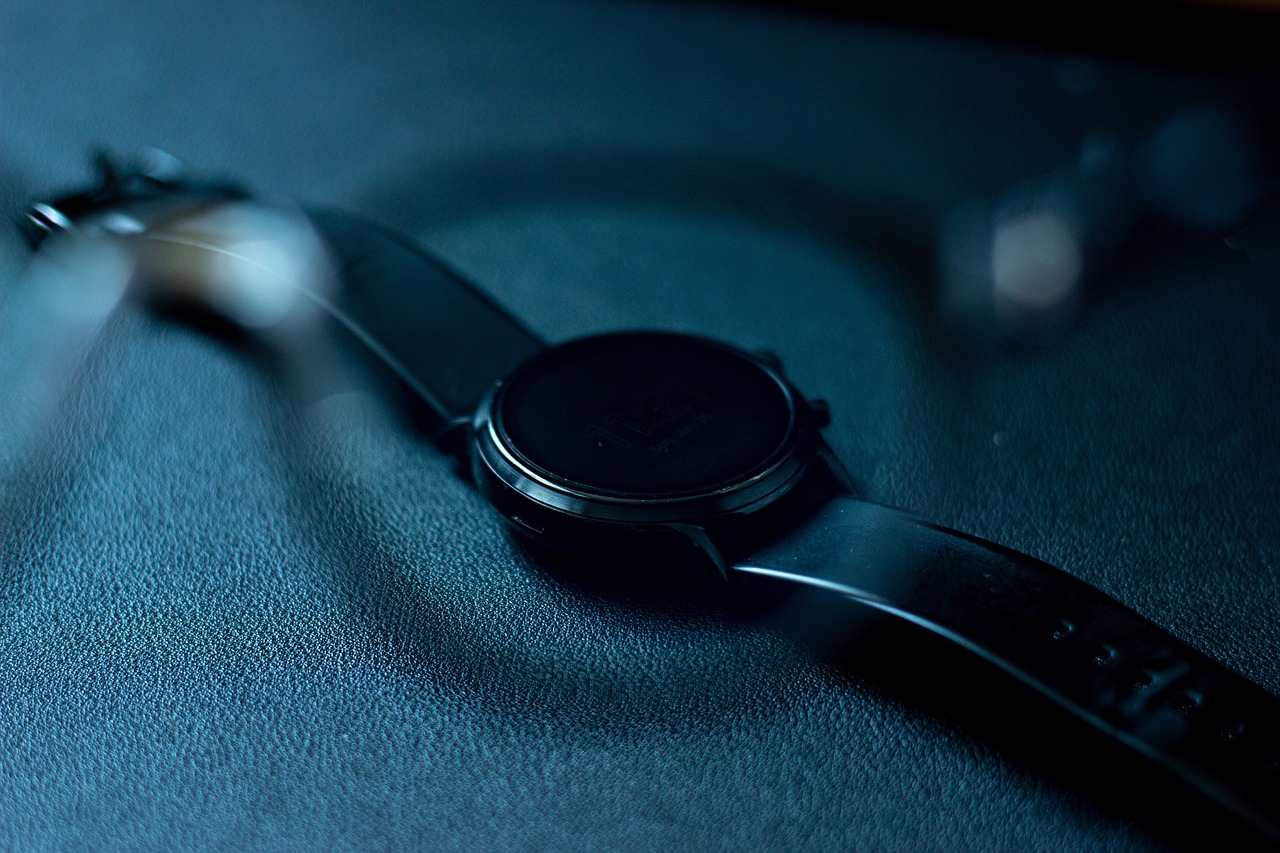 Stappen om de tijd in te stellen op je OOzo smartwatch
Nu we de mogelijke oorzaken hebben besproken, is het tijd om door de stappen te lopen die je moet volgen om de tijd op jouw OOzo smartwatch goed te zetten. Neem rustig de tijd en volg deze stappen nauwkeurig.
Stap 1: Controleer de verbinding met je iPhone
Voordat je verder gaat, is het belangrijk om te controleren of je smartwatch goed verbonden is met je iPhone. Dit doe je als volgt:
- Open de Instellingen op je iPhone.
- Ga naar Bluetooth en zorg ervoor dat Bluetooth is ingeschakeld.
- Controleer of je OOzo smartwatch in de lijst van verbonden apparaten staat.
Als je smartwatch niet verbonden is, probeer dan opnieuw te verbinden. Zorg ervoor dat je smartwatch aanstaat en dicht bij je iPhone is.
Stap 2: Controleer de tijdzone-instellingen
Als de verbinding goed is, controleer dan de tijdzone-instellingen op je iPhone. Dit is hoe je dat doet:
- Ga naar de Instellingen op je iPhone.
- Kies Algemeen en vervolgens Datum en tijd.
- Controleer of de optie Stel automatisch in is ingeschakeld.
- Als je dit liever handmatig doet, zorg er dan voor dat je de juiste tijdzone hebt geselecteerd.
VIDEO: Zo stel je de tijd in op de wijzerplaat van je Apple Watch.
Stap 3: Synchroniseer je smartwatch met je iPhone
Nu je de tijdzone hebt gecontroleerd, is het tijd om je smartwatch te synchroniseren. Dit gebeurt meestal automatisch, maar soms moet je het handmatig doen:
- Open de OOzo-app op je iPhone.
- Zoek naar de optie om te synchroniseren of te verbinden met je smartwatch.
- Volg de instructies op het scherm.
Na de synchronisatie zou de tijd op jouw smartwatch automatisch moeten worden bijgewerkt.
Stap 4: Update de software
Als de tijd nog steeds niet goed is, kan het zijn dat je smartwatch of iPhone een software-update nodig heeft. Volg deze stappen:
- Ga naar de Instellingen op je iPhone.
- Kies Algemeen en vervolgens Software-update.
- Als er een update beschikbaar is, volg dan de instructies om deze te installeren.
- Controleer ook de OOzo-app op updates en installeer deze indien nodig.
Relevante artikelen
Ontdek essentiële bronnen die we hebben verzameld over Hoe stel ik de tijd in op mijn OOzo smartwatch met iPhone?.
Stap 5: Herstart je apparaten
Als al het andere niet werkt, probeer dan je iPhone en smartwatch opnieuw op te starten. Dit kan vaak kleine problemen oplossen die de verbinding verstoren. Hier is hoe je dat doet:
- Voor de iPhone: Houd de aan/uit-knop ingedrukt en schuif om uit te schakelen. Zet hem daarna weer aan.
- Voor de OOzo smartwatch: Houd de aan/uit-knop ingedrukt en volg de instructies om het apparaat uit te schakelen. Zet het daarna weer aan.
Veelgestelde vragen
Waarom blijft de tijd op mijn OOzo smartwatch verkeerd?
De tijd blijft mogelijk verkeerd door een slechte verbinding met je iPhone, een onjuiste tijdzone-instelling of verouderde software. Controleer al deze instellingen en probeer opnieuw te synchroniseren.
Hoe kan ik de tijd handmatig instellen op mijn smartwatch?
Ga naar de instellingen van je OOzo smartwatch en zoek naar de optie voor tijd- of datuminstellingen. Hier kun je handmatig de tijd invoeren. Zorg ervoor dat je de juiste tijdzone selecteert.
Waarom kan ik mijn smartwatch niet verbinden met mijn iPhone?
Controleer of Bluetooth is ingeschakeld op je iPhone en of beide apparaten zich dicht bij elkaar bevinden. Soms helpt het om beide apparaten opnieuw op te starten.
Hoe weet ik of mijn smartwatch een software-update nodig heeft?
De OOzo-app geeft meestal een melding wanneer er een update beschikbaar is. Je kunt ook handmatig controleren in de app of via de instellingen van je smartwatch.
Ik hoop dat deze stappen en antwoorden je helpen om de tijd op je OOzo smartwatch goed in te stellen. Als je nog vragen hebt of als er iets niet duidelijk is, aarzel dan niet om meer hulp te vragen. Je bent niet alleen in deze reis met technologie; samen vinden we de oplossing die je nodig hebt!
Dit artikel is geschreven door de redactie van HandleidingStart.nl en voor het laatst bijgewerkt op 19 december 2025. Raadpleeg altijd de officiële handleiding van de fabrikant voor de meest actuele informatie. Heb je een fout gevonden? Laat het ons weten.