Hoe je jouw Eufy Deurbel aansluit op je laptop: Een uitgebreide handleiding
Het installeren van een slimme deurbel, zoals een Eufy Deurbel, kan je huisbeveiliging aanzienlijk verbeteren. De meeste gebruikers zijn bekend met de installatie op hun smartphones, maar het aansluiten van deze apparaten op een laptop kan wat minder intuïtief zijn. In deze blogpost nemen we je stap voor stap mee door het proces om je Eufy Deurbel ook op je laptop aan te sluiten. Laten we beginnen!
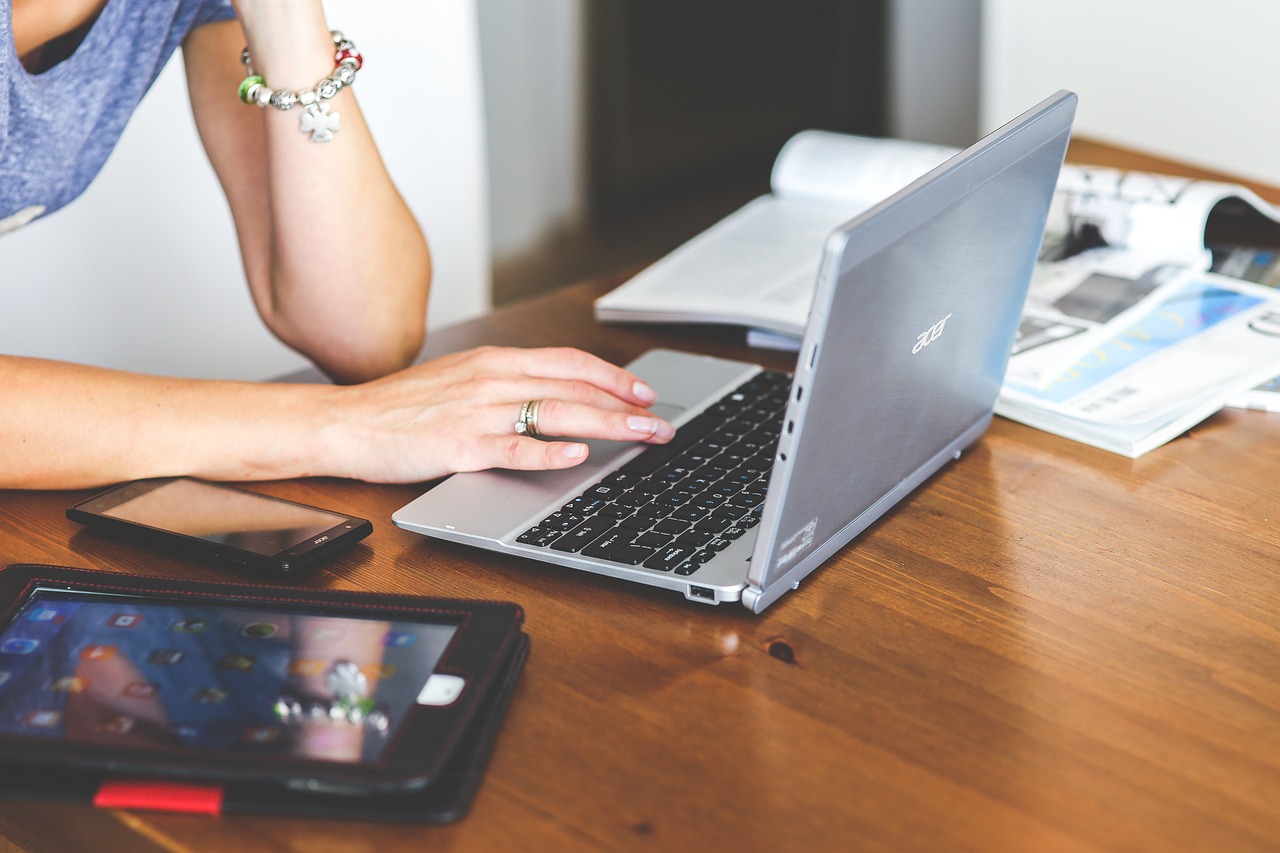 Waarom zou je je Eufy Deurbel op je laptop willen aansluiten?
Er zijn verschillende redenen waarom je je Eufy Deurbel op je laptop zou willen aansluiten:
- Groot scherm: Een laptop biedt een groter scherm, wat handig kan zijn voor het bekijken van videobeelden.
- Multitasking: Het stelt je in staat om meldingen en videobeelden te bekijken terwijl je andere taken op je laptop uitvoert.
- Backup: Het kan dienen als een extra platform naast je smartphone voor het ontvangen van meldingen en het bekijken van videobeelden.
Benodigdheden
Voordat we beginnen, zorg ervoor dat je de volgende dingen bij de hand hebt:
- Je laptop met internetverbinding
- Een geïnstalleerde webbrowser (bij voorkeur Google Chrome of Firefox)
- Je Eufy Deurbel en de bijbehorende app op je smartphone
- Je Eufy-accountgegevens
Stap-voor-stap handleiding
Stap 1: Zorg voor een stabiele internetverbinding
Net zoals je Eufy Deurbel en je smartphone, moet je laptop verbonden zijn met een stabiele internetverbinding. Dit is essentieel voor het streamen van videobeelden en het ontvangen van meldingen in real-time.
Stap 2: Download de Eufy Security app voor Windows
Hoewel de meeste gebruikers de Eufy Security app via hun smartphones gebruiken, is er ook een versie beschikbaar voor Windows. Volg deze stappen om de app te downloaden en te installeren:
- Ga naar de officiële Eufy website.
- Navigeer naar de Downloads sectie.
- Download de Eufy Security app voor Windows.
- Volg de instructies op het scherm om de installatie te voltooien.
Stap 3: Log in op je Eufy-account
Open na de installatie de Eufy Security app op je laptop en log in met je Eufy-accountgegevens. Dit zijn dezelfde inloggegevens die je gebruikt op je smartphone.
Stap 4: Koppel je Eufy Deurbel
Nu je bent ingelogd, volg je deze stappen om je Eufy Deurbel te koppelen aan de app op je laptop:
- Ga naar de Apparaten sectie in de Eufy Security app.
- Klik op Apparaat toevoegen.
- Kies je Eufy Deurbel uit de lijst van beschikbare apparaten.
- Volg de instructies op het scherm om je deurbel te koppelen.
Stap 5: Configuratie en instellingen
Nadat je je Eufy Deurbel hebt gekoppeld, is het tijd om de instellingen te configureren. Dit omvat onder andere:
Het is ook mogelijk om je voerboot en afstandsbediening af te stemmen op hetzelfde kanaal. Meer informatie hierover vind je in de handleiding voor het afstemmen van je voerboot en afstandsbediening.
- Videokwaliteit: Pas de videokwaliteit aan op basis van je internetverbinding.
- Notificaties: Configureer meldingen zodat je direct op de hoogte wordt gebracht van beweging of wanneer iemand aanbelt.
- Opslag: Zorg ervoor dat je videobeelden worden opgeslagen op de gewenste locatie, zoals een cloudservice of een lokale opslag.
Stap 6: Test je deurbel
Voer een paar tests uit om te controleren of alles correct is ingesteld. Laat iemand aanbellen of simuleer beweging voor de deurbelcamera. Controleer of je de meldingen ontvangt en of je de videobeelden kunt bekijken op je laptop.
Veel voorkomende problemen en oplossingen
Hier zijn enkele veel voorkomende problemen die je kunt tegenkomen bij het aansluiten van je Eufy Deurbel op je laptop, en hoe je deze kunt oplossen:
Probleem: Geen videobeelden
Oplossing: Controleer of je internetverbinding stabiel is en dat je laptop de juiste netwerktoegang heeft. Zorg er ook voor dat je de laatste versie van de Eufy Security app gebruikt.
Probleem: Geen meldingen
Oplossing: Controleer de meldingsinstellingen in de Eufy Security app. Zorg ervoor dat meldingen zijn ingeschakeld en dat je laptop niet in de stille modus staat.
Probleem: Slechte videokwaliteit
Oplossing: Pas de videokwaliteit aan in de instellingen van de Eufy Security app. Als je internetverbinding traag is, kan het helpen om de videokwaliteit te verlagen.
Conclusie
Het aansluiten van je Eufy Deurbel op je laptop is een relatief eenvoudig proces dat je in staat stelt om je huisbeveiliging te verbeteren. Door de stappen in deze handleiding te volgen, kun je ervoor zorgen dat je altijd op de hoogte bent van wat er rond je huis gebeurt, zelfs als je achter je laptop werkt.
We hopen dat dit artikel je heeft geholpen om je Eufy Deurbel succesvol op je laptop aan te sluiten. Als je nog vragen hebt of tegen problemen aanloopt, aarzel dan niet om contact op te nemen met de klantenservice van Eufy of om online forums en communities te raadplegen voor verdere assistentie.
VIDEO: Eufy Video Doorbell Dual review: eerste videodeurbel met twee camera's
Belangrijke links
Onmisbare leesstukken over Hoe sluit ik mijn Eufy deurbel aan op mijn laptop? vind je hier.
Dit artikel is geschreven door de redactie van HandleidingStart.nl en voor het laatst bijgewerkt op 16 augustus 2024. Raadpleeg altijd de officiële handleiding van de fabrikant voor de meest actuele informatie. Heb je een fout gevonden? Laat het ons weten.