Heb je onlangs een onvergetelijke reis gemaakt en wil je jouw ervaringen vastleggen in een prachtig fotoalbum? Dat is een geweldig idee! Het creëren van een album met foto’s en verhalen is een mooie manier om je herinneringen levend te houden. In dit artikel begeleid ik je stap voor stap bij het maken van een fotoalbum op je laptop, met de reisverslagen en foto’s die op jouw mobiel staan. Laten we samen deze creatieve reis beginnen!
Stap 1: Foto’s en reisverslagen overzetten naar je laptop
Voordat je kunt beginnen met het maken van je fotoalbum, moet je ervoor zorgen dat al jouw prachtige foto’s en verhalen veilig op je laptop staan. Hier zijn enkele manieren om dit te doen:
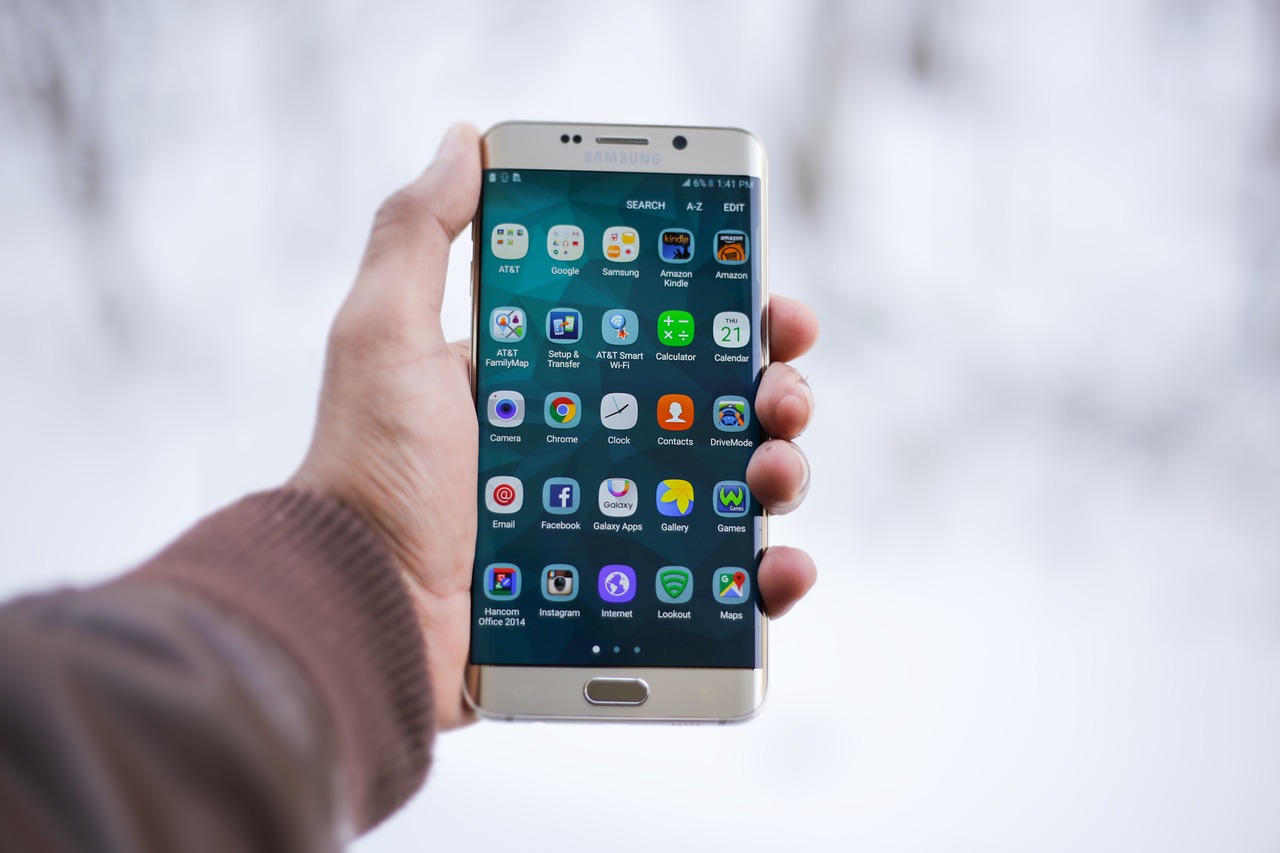 Gebruik een USB-kabel
Een van de eenvoudigste manieren om je foto’s van je mobiel naar je laptop te krijgen, is via een USB-kabel. Volg deze stappen:
VIDEO: Hoe foto’s overbrengen van Android naar pc & Laptop – Volledige gids
Gebruik cloudopslag
Een andere handige optie is om een cloudopslagdienst te gebruiken, zoals Google Drive of Dropbox. Dit werkt als volgt:
Stap 2: Een geschikt programma kiezen
Nu je jouw foto’s en teksten op je laptop hebt, is het tijd om een programma of software te kiezen voor het maken van je album. Er zijn verschillende opties beschikbaar, afhankelijk van jouw voorkeuren en het niveau van creativiteit dat je wilt inzetten. Hier zijn enkele populaire keuzes:
Fotobewerkingssoftware
Programma’s zoals Adobe Photoshop of Lightroom zijn perfect voor het bewerken van foto’s voordat je ze in je album plaatst. Ze bieden tal van tools om kleuren aan te passen, filters toe te voegen en andere effecten toe te passen.
Specifieke albumsoftware
Als je op zoek bent naar software die specifiek gericht is op het maken van albums, zijn er verschillende opties:
Stap 3: Foto’s en teksten organiseren
Voordat je begint met het ontwerpen van je album, is het belangrijk om je foto’s en teksten goed te organiseren. Dit helpt je om een samenhangend verhaal te creëren. Hier zijn enkele tips:
Stap 4: Het album ontwerpen
Nu komt het leukste gedeelte: het ontwerpen van je album! Volg deze stappen voor een mooi en creatief resultaat:
Handige websites
Ontdek essentiële bronnen die we hebben verzameld over Hoe maak je een fotoalbum van je mobiel op je laptop?.
Kies een lay-out
Afhankelijk van de software die je gebruikt, kies je een lay-out die bij jouw stijl past. Wil je een rustige, minimalistische uitstraling of ga je voor een speelse, kleurrijke benadering? Denk na over hoe je de foto’s en teksten wilt combineren.
Foto’s toevoegen
Begin met het toevoegen van je geselecteerde foto’s. Probeer verschillende indelingen uit, zoals een enkele grote foto of een collage van meerdere kleinere afbeeldingen. Zorg ervoor dat de belangrijkste momenten goed tot hun recht komen.
Tekst en beschrijvingen toevoegen
Voeg nu je geschreven reisverslagen en beschrijvingen toe. Dit kan onder de foto’s of op aparte pagina’s. Zorg ervoor dat de tekst goed leesbaar is en dat het verhaal meeslepend blijft.
Stap 5: Jouw album personaliseren
Voeg een persoonlijke touch toe aan je album. Dit maakt het nog specialer. Hier zijn enkele ideeën:
Stap 6: Het album opslaan en afdrukken
Als je tevreden bent met je ontwerp, sla je het album op. Controleer of alles goed is weergegeven en of er geen fouten in de tekst staan. Als alles in orde is, heb je twee opties:
Digitaal opslaan
Je kunt het album digitaal opslaan als PDF-bestand. Dit is handig om het album met vrienden en familie te delen via e-mail of sociale media.
Afdrukken
Wil je een fysiek exemplaar van je album? Veel online diensten bieden de mogelijkheid om je fotoboek te laten afdrukken en thuis te laten bezorgen. Dit geeft je de kans om een tastbare herinnering aan je reis te creëren.
Veelgestelde vragen
Hoe kan ik mijn foto’s het beste bewerken voor het album?
Gebruik fotobewerkingssoftware zoals Adobe Photoshop of Lightroom. Pas kleuren aan, gebruik filters en snijd foto’s bij om ze er op hun best uit te laten zien.
Wat als ik geen ervaring heb met het maken van een fotoboek?
Geen zorgen! Kies voor gebruiksvriendelijke software zoals Canva of Shutterfly, die sjablonen en tutorials bieden voor beginners.
Kan ik mijn album online delen?
Ja, je kunt het album digitaal opslaan als PDF en dit delen via e-mail of sociale media. Veel afdrukservices bieden ook de optie om je album online te delen.
Wat is de beste manier om reizen vast te leggen?
Neem zowel foto’s als notities tijdens je reis. Maak aantekeningen van je ervaringen en emoties, zodat je deze later kunt gebruiken in je album.
Hoeveel foto’s moet ik in mijn album opnemen?
Dit hangt af van de lengte van je reis en je persoonlijke voorkeur. Selecteer de meest betekenisvolle foto’s die het verhaal goed vertellen.
Met deze stappen maak je een prachtig fotoalbum dat jouw reisverhalen op een unieke manier vertelt. Vergeet niet om te controleren of er water onder de pan van jouw Tefal multicooker moet staan tijdens het koken. Geniet van het proces en laat jouw creativiteit de vrije loop!
Dit artikel is geschreven door de redactie van HandleidingStart.nl en voor het laatst bijgewerkt op 8 maart 2025. Raadpleeg altijd de officiële handleiding van de fabrikant voor de meest actuele informatie. Heb je een fout gevonden? Laat het ons weten.