Heb je ooit naar je scherm gekeken en gedacht: “Ik wil de kleuren wat lichter hebben”? Misschien vind je de huidige instellingen te donker of te verzadigd. Gelukkig is het aanpassen van de kleuren op je toestel een eenvoudig proces. In dit artikel ontdek je hoe je dit kunt doen, zodat je weer kunt genieten van een helder en levendig beeld. Laten we samen aan de slag gaan!
Waarom lichter kleuren belangrijk zijn
Voordat we in de details duiken, is het goed om te begrijpen waarom je de kleuren wilt aanpassen. Lichtere kleuren kunnen de ervaring op je toestel verbeteren. Ze kunnen zorgen voor:
- Beter zichtbaarheid, vooral in fel verlichte ruimtes.
- Een aangenamere kijkervaring, vooral bij langdurig gebruik.
- Een frissere uitstraling van je foto’s en video’s.
Deze aanpassingen maken jouw gebruik van het toestel niet alleen aangenamer, maar ook efficiënter.
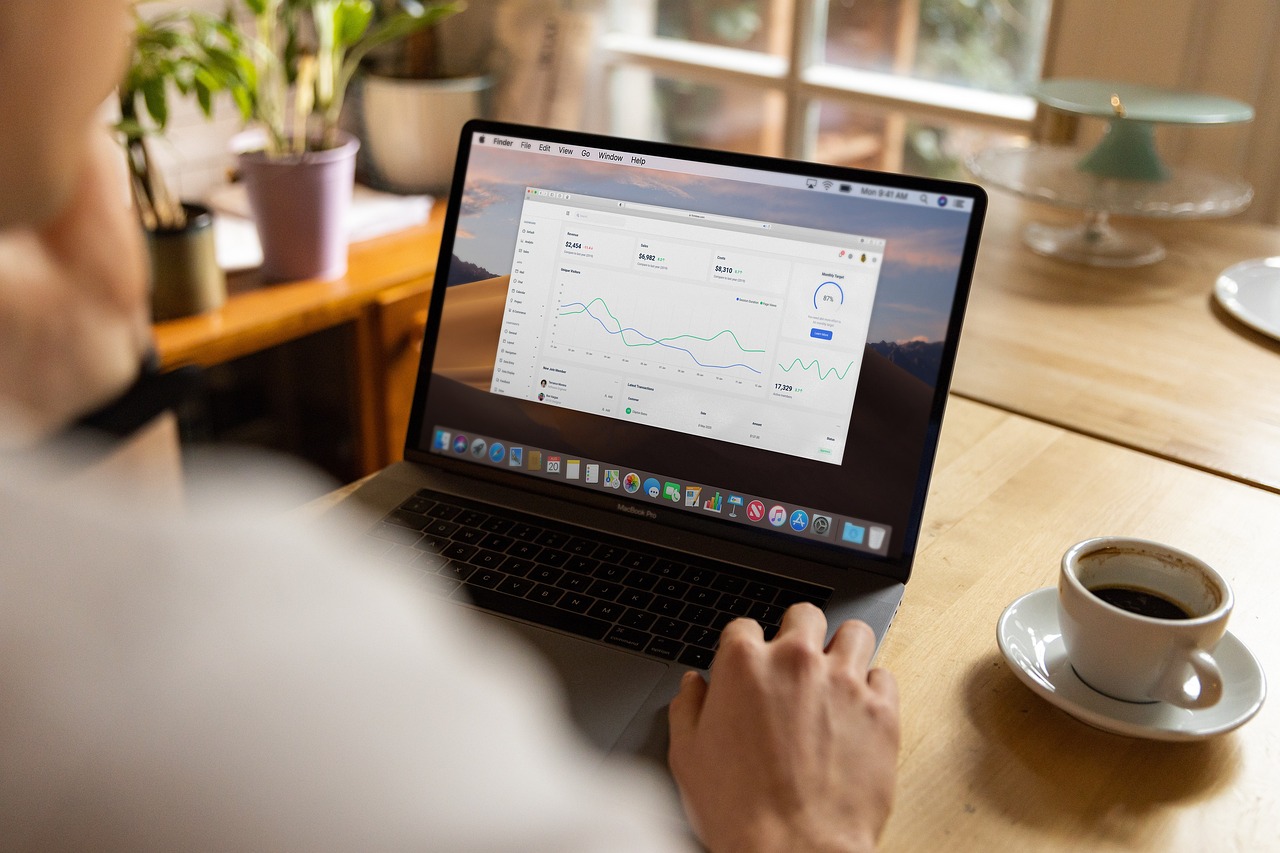 Stappen om kleuren lichter te maken
Laten we nu kijken naar de specifieke stappen die je kunt volgen om de kleuren op jouw toestel lichter te maken. De exacte stappen kunnen iets verschillen afhankelijk van het merk en type toestel dat je gebruikt, maar de basisprincipes blijven hetzelfde.
1. Toegang tot de instellingen
Begin met het openen van de instellingen van jouw toestel. Dit kan meestal door op het instellingenicoon te tikken, dat vaak lijkt op een tandwiel. Neem even de tijd om door de menu’s te navigeren. Dit kan een kans zijn om andere instellingen te verkennen die je misschien ook wilt aanpassen.
2. Zoek naar beeldscherminstellingen
In de instellingen zoek je naar de sectie die gaat over beeldscherm of weergave. Deze sectie bevat de opties die je nodig hebt om de helderheid en kleur aan te passen. Het kan ook zijn dat je termen tegenkomt zoals ‘kleurprofielen’ of ‘schermkleur’.
VIDEO: Hoe u de schermkleur terugzet naar normaal op een Android-telefoon
3. Pas de helderheid aan
Een van de eerste dingen die je kunt doen, is de helderheid van je scherm aanpassen. Dit doe je meestal door een schuifregelaar te verplaatsen. Als je de helderheid verhoogt, zullen de kleuren op je toestel automatisch lichter worden. Speel gerust met deze instelling totdat je de gewenste helderheid hebt gevonden.
4. Kleurinstellingen aanpassen
Na het aanpassen van de helderheid kun je verder kijken naar de kleurinstellingen. Hier vind je vaak verschillende opties zoals ‘warmte’, ‘verzadiging’ en ‘kleurtoon’. Probeer de verzadiging iets te verlagen en kijk hoe dat de kleuren beïnvloedt. Een lagere verzadiging kan zorgen voor een lichtere en luchtigere uitstraling.
Nuttige verwijzingen
Onmisbare leesstukken over Hoe maak ik de kleuren lichter op mijn toestel? vind je hier.
- Color Zaklamp HD Flashlight – Apps op Google Play
- leds geven niet veel licht – Nederlands – Arduino Forum
5. Gebruik van kleurfilters
Veel toestellen bieden ook de optie om kleurfilters toe te passen. Deze filters kunnen de algemene uitstraling van je scherm veranderen. Sommige toestellen hebben bijvoorbeeld een ‘nachtmodus’ die kleuren verzacht. Probeer verschillende filters om te zien wat het beste bij jou past.
6. Test het resultaat
Na het aanbrengen van je aanpassingen is het belangrijk om het resultaat te testen. Kijk naar verschillende soorten content, zoals foto’s, video’s en teksten. Dit geeft je een goed idee van hoe de kleuren nu overkomen. Als je nog niet helemaal tevreden bent, herhaal dan de bovenstaande stappen totdat je het perfecte resultaat bereikt.
Tips voor een betere kijkervaring
Nu je weet hoe je de kleuren lichter kunt maken, zijn hier nog een paar extra tips om jouw kijkervaring te verbeteren:
- Neem regelmatig pauzes om je ogen rust te geven. Dit helpt vermoeidheid te voorkomen.
- Pas de kleurinstellingen aan op basis van de omgeving. In fel licht zijn lichtere instellingen vaak beter.
- Experimenteer met verschillende thema’s of achtergronden die de helderheid complimenteren.
Als het niet werkt
Misschien heb je alles geprobeerd en werkt het nog steeds niet zoals je wilt. Geen zorgen, dat kan gebeuren. Hier zijn een paar dingen die je kunt overwegen:
- Controleer of er software-updates beschikbaar zijn voor je toestel. Soms kunnen deze updates nieuwe functies of verbeteringen bevatten.
- Raadpleeg de handleiding van je toestel voor specifieke instructies over het aanpassen van de kleuren.
- Neem contact op met de klantenservice van de fabrikant. Zij kunnen je helpen met eventuele technische problemen.
Veelgestelde vragen
Wat als de kleuren nog steeds niet lichter zijn na het aanpassen?
Controleer de helderheidsinstellingen opnieuw en zorg ervoor dat je alle stappen hebt gevolgd. Soms kunnen bepaalde apps ook invloed hebben op de kleuren.
Kan ik de kleurinstellingen resetten naar de fabrieksinstellingen?
Ja, de meeste toestellen hebben een optie om de instellingen terug te zetten naar de fabrieksinstellingen. Dit kan helpen als je een fout hebt gemaakt tijdens het aanpassen. Voor meer informatie over het bedienen van je televisie, kun je kijken naar deze handleiding voor de Horizon afstandsbediening.
Hoe kan ik de batterijduur verbeteren na het aanpassen van de kleuren?
Het verhogen van de helderheid kan invloed hebben op de batterijduur. Probeer de helderheid iets te verlagen of gebruik een energiebesparende modus.
Is het veilig om kleurfilters te gebruiken?
Ja, kleurfilters zijn veilig en kunnen zelfs helpen om de ogen te beschermen, vooral bij langdurig gebruik van het scherm.
Kan ik kleuren aanpassen op mijn tablet of computer op dezelfde manier?
Ja, de meeste stappen zijn vergelijkbaar. Het kan echter zijn dat de instellingen op een computer of tablet iets anders zijn gepresenteerd.
Door de kleuren op jouw toestel lichter te maken, verbeter je niet alleen de kijkervaring, maar maak je het ook aangenamer voor jezelf. Neem de tijd om te experimenteren met de instellingen en vind de perfecte balans die bij jou past. Geniet van de helderheid en de nieuwe uitstraling van je digitale wereld!
Dit artikel is geschreven door de redactie van HandleidingStart.nl en voor het laatst bijgewerkt op 8 oktober 2024. Raadpleeg altijd de officiële handleiding van de fabrikant voor de meest actuele informatie. Heb je een fout gevonden? Laat het ons weten.