Je hebt het vast al eens meegemaakt: je wilt een nieuwe wifi-module koppelen aan je netwerk, maar het lukt maar niet. Het wachtwoord lijkt onjuist te zijn, en tot overmaat van ramp zit er geen sticker op het apparaat. Dit kan frustrerend zijn en je kan je misschien zelfs een beetje verloren voelen in deze technologische jungle. Geen zorgen, je bent niet alleen en er zijn oplossingen voor dit probleem. In dit artikel neem ik je mee door de stappen die je kunt volgen om jouw wifi-module met succes te koppelen, zelfs zonder de gebruikelijke sticker. We gaan samen op zoek naar antwoorden en oplossingen.
Wat je nodig hebt om te beginnen
Voordat we in de details duiken, is het handig om te weten welke informatie je nodig hebt. Zorg ervoor dat je het volgende bij de hand hebt:
- De naam van jouw wifi-netwerk (SSID)
- Het wifi-wachtwoord (indien je dat niet hebt, lees verder)
- De wifi-module die je wilt koppelen
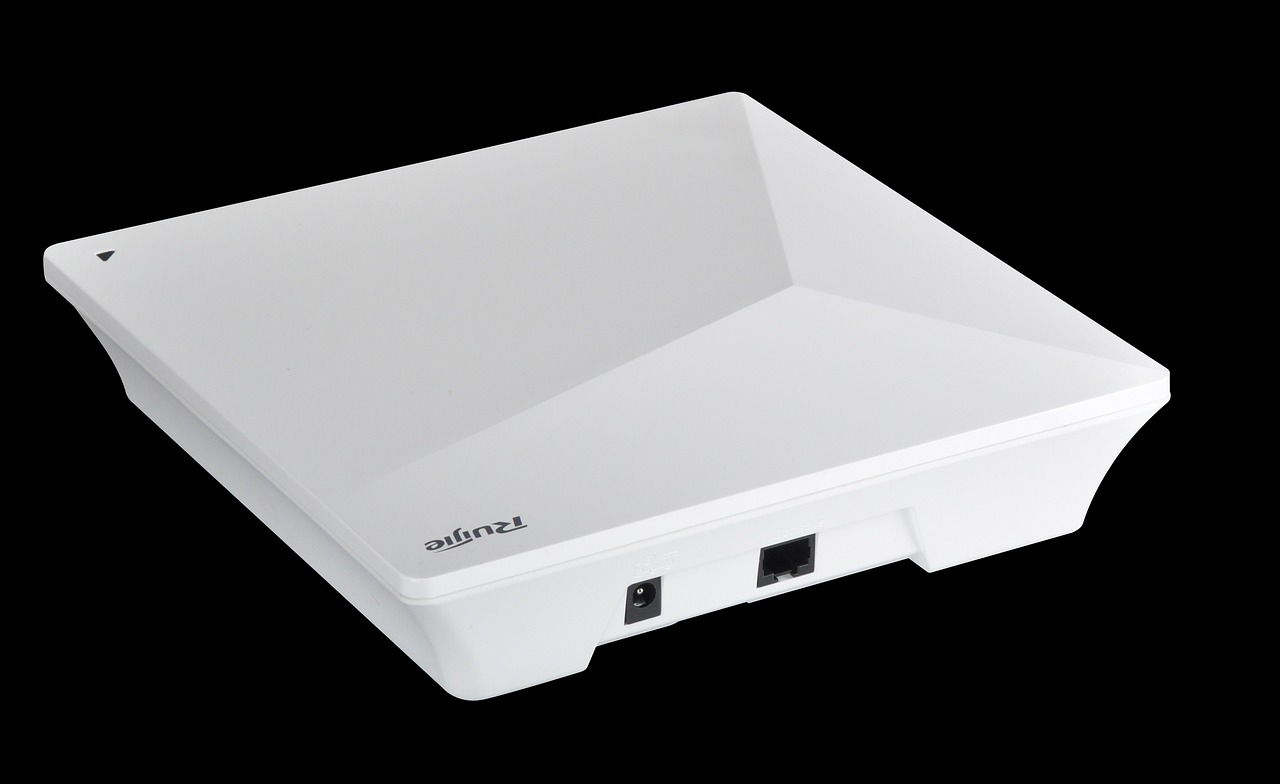 Waarom het wachtwoord onjuist lijkt
Het kan frustrerend zijn als je zeker weet dat je het juiste wachtwoord invoert, maar dat je toch een foutmelding krijgt. Dit kan verschillende oorzaken hebben:
- Typfouten: Controleer of je niet per ongeluk een spatie hebt toegevoegd of een letter verkeerd hebt getypt.
- Hoofdletters en kleine letters: Het wifi-wachtwoord is hoofdlettergevoelig. Zorg ervoor dat je de juiste letters gebruikt.
- Verkeerde netwerkselectie: Heb je wel het juiste netwerk geselecteerd? Soms zijn er meerdere netwerken in de buurt.
Waar vind je je wifi-wachtwoord zonder sticker?
Als je geen sticker op je modem of router hebt, zijn er gelukkig andere manieren om jouw wifi-wachtwoord te achterhalen:
- Via je computer: Als je op een computer bent ingelogd op het netwerk, kun je het wachtwoord terugvinden. Dit gaat als volgt:
- Ga naar de instellingen van je netwerk. Dit kan meestal onder ‘Netwerk en internet’ of ‘Wifi’ in de systeeminstellingen.
- Kies voor ‘Geavanceerde instellingen’ of ‘Netwerkstatus’.
- Hier vind je de optie om het wachtwoord weer te geven.
- Via de app van je internetprovider: Veel providers hebben apps waarin je jouw netwerk en wachtwoorden kunt beheren. Download de app en log in om je wachtwoord te vinden.
- Via de webinterface van je router: Typ het IP-adres van je router in de browser (vaak iets als 192.168.1.1 of 192.168.0.1). Log in met de gebruikersnaam en het wachtwoord (vaak standaard ‘admin’ en ‘admin’ of iets vergelijkbaars). Zoek naar de wifi-instellingen om je wachtwoord te bekijken.
Stappen om de wifi-module te koppelen
Nu je het juiste wachtwoord hebt, is het tijd om de wifi-module te koppelen. Volg deze stappen zorgvuldig:
- Schakel de wifi-module in en zorg ervoor dat deze in de koppelmodus staat. Dit kan doorgaans met een knop op het apparaat.
- Ga naar de wifi-instellingen op jouw smartphone, tablet of computer.
- Kies het netwerk van de wifi-module uit de lijst met beschikbare netwerken.
- Voer het wachtwoord in dat je hebt achterhaald.
- Druk op ‘Verbinden’ en wacht tot de verbinding tot stand is gebracht.
Problemen bij het koppelen oplossen
Het kan zijn dat je tijdens het koppelen tegen problemen aanloopt. Hier zijn enkele veelvoorkomende problemen en hoe je ze kunt oplossen:
- Geen verbinding: Zorg ervoor dat je binnen het bereik van het netwerk bent. Soms helpt het om dichterbij de router te gaan staan.
- Verbinding wordt verbroken: Dit kan te maken hebben met een zwakke verbinding. Probeer de wifi-module opnieuw op te starten.
- Module wordt niet herkend: Controleer of de module goed is ingeschakeld en in de koppelmodus staat.
Tips voor een betere wifi-ervaring
Nu je jouw wifi-module hebt gekoppeld, wil je natuurlijk dat deze optimaal functioneert. Hier zijn enkele tips om je wifi-ervaring te verbeteren:
- Plaats je router goed: Zet je router op een centrale plek in huis, weg van muren en grote objecten.
- Verander het kanaal: Als je veel storing ervaart, kan het helpen om het wifi-kanaal te veranderen in de instellingen van je router.
- Update de firmware: Zorg ervoor dat je router en wifi-module up-to-date zijn met de laatste software.
Veelgestelde vragen
Wat moet ik doen als het wachtwoord vergeten is?
Als je het wachtwoord bent vergeten, kun je het resetten via de instellingen van je router of door de router naar de fabrieksinstellingen te herstellen. Dit kan echter alle instellingen wissen, dus wees voorzichtig.
Kan ik de wifi-module ook met een smartphone koppelen?
Ja, je kunt de wifi-module ook met je smartphone koppelen. Volg dezelfde stappen als hierboven beschreven en gebruik je smartphone om het wachtwoord in te voeren.
VIDEO: Internet- en wifi-problemen oplossen | Monteur Jordi helpt
Handige websites
Ontdek essentiële bronnen die we hebben verzameld over Hoe los ik het probleem met mijn wifi-module op?.
Waarom heb ik geen sticker op mijn apparaat?
Niet alle apparaten hebben een sticker. Soms is het ontworpen om er esthetisch aantrekkelijker uit te zien, of het is een bewuste keuze van de fabrikant. Gelukkig zijn er manieren om het wachtwoord te achterhalen, zoals hierboven beschreven.
Hoe kan ik mijn wifi-netwerk beveiligen?
Gebruik een sterk wachtwoord dat bestaat uit een combinatie van letters, cijfers en symbolen. Verander het standaard wachtwoord van je router en zorg ervoor dat je router regelmatig updates ontvangt.
Wat als ik nog steeds problemen heb met het koppelen?
Als je na het volgen van deze stappen nog steeds problemen hebt, neem dan contact op met de klantenservice van je internetprovider. Zij kunnen je verder helpen en technische ondersteuning bieden. Mogelijk loop je tegen vergelijkbare problemen aan als bij de Solar Fusion app.
Dit artikel is geschreven door de redactie van HandleidingStart.nl en voor het laatst bijgewerkt op 9 november 2024. Raadpleeg altijd de officiële handleiding van de fabrikant voor de meest actuele informatie. Heb je een fout gevonden? Laat het ons weten.