Routes van Komoot op je Wahoo Bolt Laden: Een Stapsgewijze Gids
Als fervent fietser is het essentieel om goed voorbereid op pad te gaan. Het hebben van de juiste route kan het verschil maken tussen een geslaagde rit en een frustrerende ervaring. De Wahoo Bolt is een populaire fietsnavigatiecomputer die veel mogelijkheden biedt, maar hoe krijg je nu die prachtige routes van Komoot op je Wahoo Bolt? In dit artikel bespreken we uitgebreid hoe je dit doet, zodat je met vertrouwen de weg op kunt gaan.
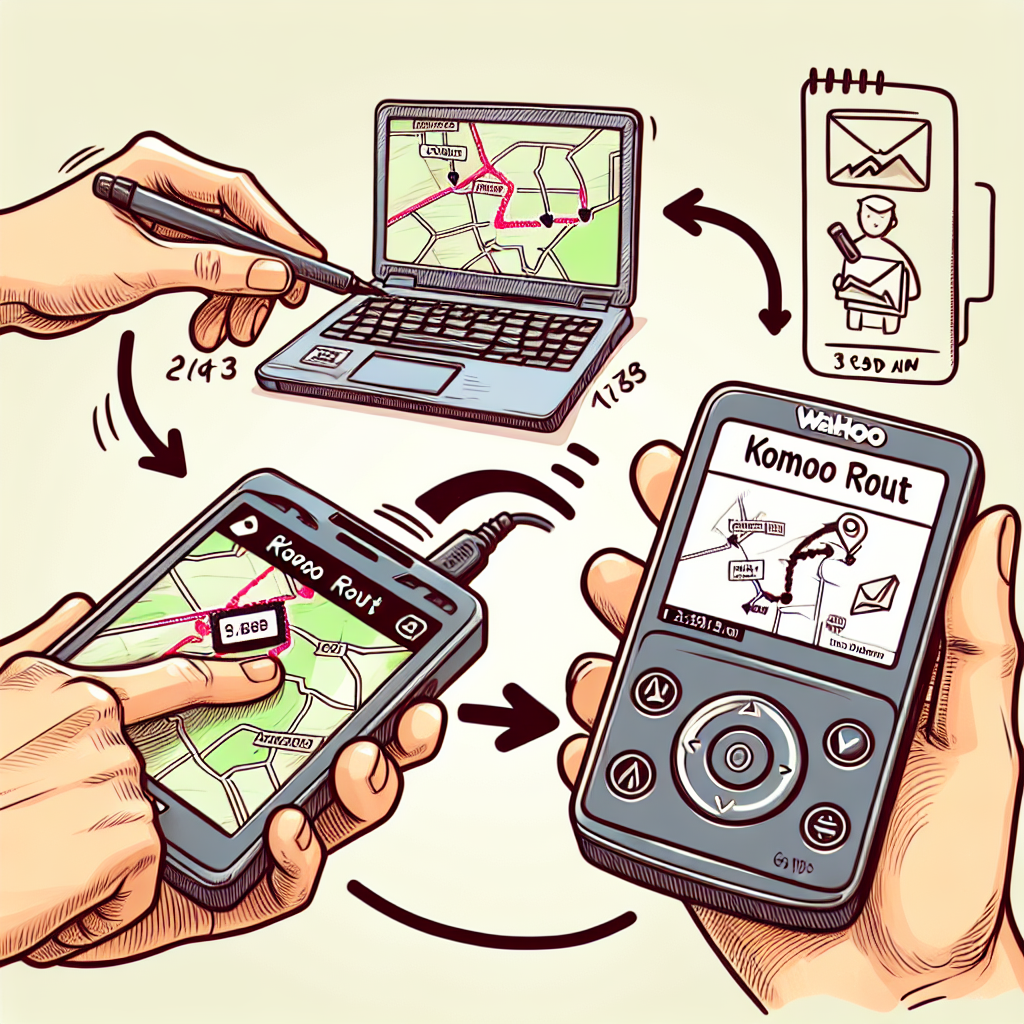 Waarom Komoot en Wahoo Bolt?
Komoot is een geweldige tool voor het plannen van routes. Het biedt niet alleen gedetailleerde kaarten, maar ook nuttige informatie over terrein, hoogteverschillen en lokale bezienswaardigheden. De Wahoo Bolt is een geavanceerde fietscomputer die speciaal is ontworpen voor wielrenners en mountainbikers. Met zijn gebruiksvriendelijke interface en uitstekende navigatiefuncties is het een ideale keuze voor elke fietser. Door deze twee krachtige tools te combineren, kun je optimaal profiteren van je fietservaringen.
VIDEO: Hoe u uw Komoot-routes kunt synchroniseren met Wahoo-apparaten
Benodigdheden
Voordat je begint met het overzetten van routes, is het belangrijk om ervoor te zorgen dat je de volgende benodigdheden bij de hand hebt: controleer bijvoorbeeld ook de waterdruk van je ketel. Dit kun je doen door de instructies te volgen op hoe je de waterdruk van je Remeha-ketel controleert.
- Een Wahoo Bolt fietscomputer
- Een smartphone of computer met de Komoot-app of website
- Een Wahoo-account (indien nog niet aangemaakt)
- Een USB-kabel voor het aansluiten van je Wahoo Bolt op je computer
Stap 1: Maak een Komoot-account aan
Als je nog geen account hebt bij Komoot, is de eerste stap het aanmaken van een account. Dit kan eenvoudig via de website of de mobiele app. Zodra je geregistreerd bent, kun je beginnen met het plannen van je routes. Een voordeel van Komoot is dat je routes kunt delen met andere gebruikers en dat je toegang hebt tot routes die door de community zijn gemaakt.
Stap 2: Plan je route in Komoot
Na het aanmaken van je account, is het tijd om je route te plannen. Dit doe je als volgt:
- Open de Komoot-app of ga naar de Komoot-website.
- Kies de optie ‘Plan een route’.
- Voer je startpunt en eindpunt in, en voeg eventueel tussenstops toe.
- Kies het type activiteit (fietsen, wandelen, etc.) en de gewenste route-instellingen (bijvoorbeeld de moeilijkheidsgraad).
- Bekijk de voorgestelde route en pas deze aan als dat nodig is.
- Sla de route op zodra je tevreden bent.
Lees meer hier
Hier zijn enkele informatieve links speciaal over Hoe laad ik Komoot-routes op mijn Wahoo Bolt?.
Stap 3: Exporteer de route naar je Wahoo Bolt
Nu je een route hebt gepland en deze hebt opgeslagen, is het tijd om deze naar je Wahoo Bolt te exporteren. Dit kan op verschillende manieren, afhankelijk van of je een smartphone of een computer gebruikt.
Via de Komoot-app
- Open de Komoot-app op je smartphone.
- Ga naar ‘Mijn routes’ en selecteer de route die je wilt exporteren.
- Kies de optie ‘Exporteren’.
- Selecteer ‘Wahoo’ als exportoptie.
- Volg de instructies om je Wahoo Bolt te synchroniseren met de Komoot-app.
Via de Komoot-website
- Log in op de Komoot-website.
- Ga naar ‘Mijn routes’ en selecteer de gewenste route.
- Klik op ‘Exporteren’ en kies het GPX-formaat.
- Download het GPX-bestand naar je computer.
Stap 4: Upload de route naar je Wahoo Bolt
Nu je het GPX-bestand hebt, is het tijd om het naar je Wahoo Bolt te uploaden. Dit doe je als volgt:
- Verbind je Wahoo Bolt met je computer via de USB-kabel.
- Open de map van je Wahoo Bolt op je computer.
- Zoek de map ‘Routes’ of ‘Workouts’.
- Sleep het eerder gedownloade GPX-bestand naar deze map.
- Koppel je Wahoo Bolt veilig los van de computer.
Stap 5: De route op je Wahoo Bolt bekijken
Na het uploaden van de route is het tijd om deze op je Wahoo Bolt te bekijken:
- Schakel je Wahoo Bolt in.
- Ga naar het menu en selecteer ‘Routes’ of ‘Navigatie’.
- Je zou nu de zojuist geïmporteerde route moeten zien.
- Kies de route en start de navigatie.
Tips voor een succesvolle rit
Nu je alles hebt ingesteld om routes van Komoot op je Wahoo Bolt te laden, zijn hier enkele tips om je rit nog aangenamer te maken:
- Controleer je batterij: Zorg ervoor dat je Wahoo Bolt volledig is opgeladen voordat je op pad gaat.
- Neem een backup mee: Het kan handig zijn om een papieren kaart of een andere navigatiebron mee te nemen, voor het geval dat je elektronica het laat afweten.
- Test je route: Maak een korte rit om te testen of alles goed werkt voordat je een lange tocht maakt.
- Blijf op de hoogte van updates: Zorg ervoor dat zowel je Wahoo Bolt als de Komoot-app altijd up-to-date zijn, zodat je profiteert van de nieuwste functies en verbeteringen.
Conclusie
Het overzetten van routes van Komoot naar je Wahoo Bolt is een eenvoudig proces dat je fietservaringen aanzienlijk kan verbeteren. Door goed gebruik te maken van deze technologieën, kun je je ritten optimaliseren en nieuwe avonturen ontdekken. Of je nu een ervaren fietser bent of net begint, het combineren van Komoot en Wahoo Bolt helpt je om met vertrouwen op pad te gaan. Vergeet niet om je ritten te plannen, je apparatuur goed voor te bereiden en vooral te genieten van de prachtige fietstochten die op je wachten!
Dit artikel is geschreven door de redactie van HandleidingStart.nl en voor het laatst bijgewerkt op 27 augustus 2024. Raadpleeg altijd de officiële handleiding van de fabrikant voor de meest actuele informatie. Heb je een fout gevonden? Laat het ons weten.