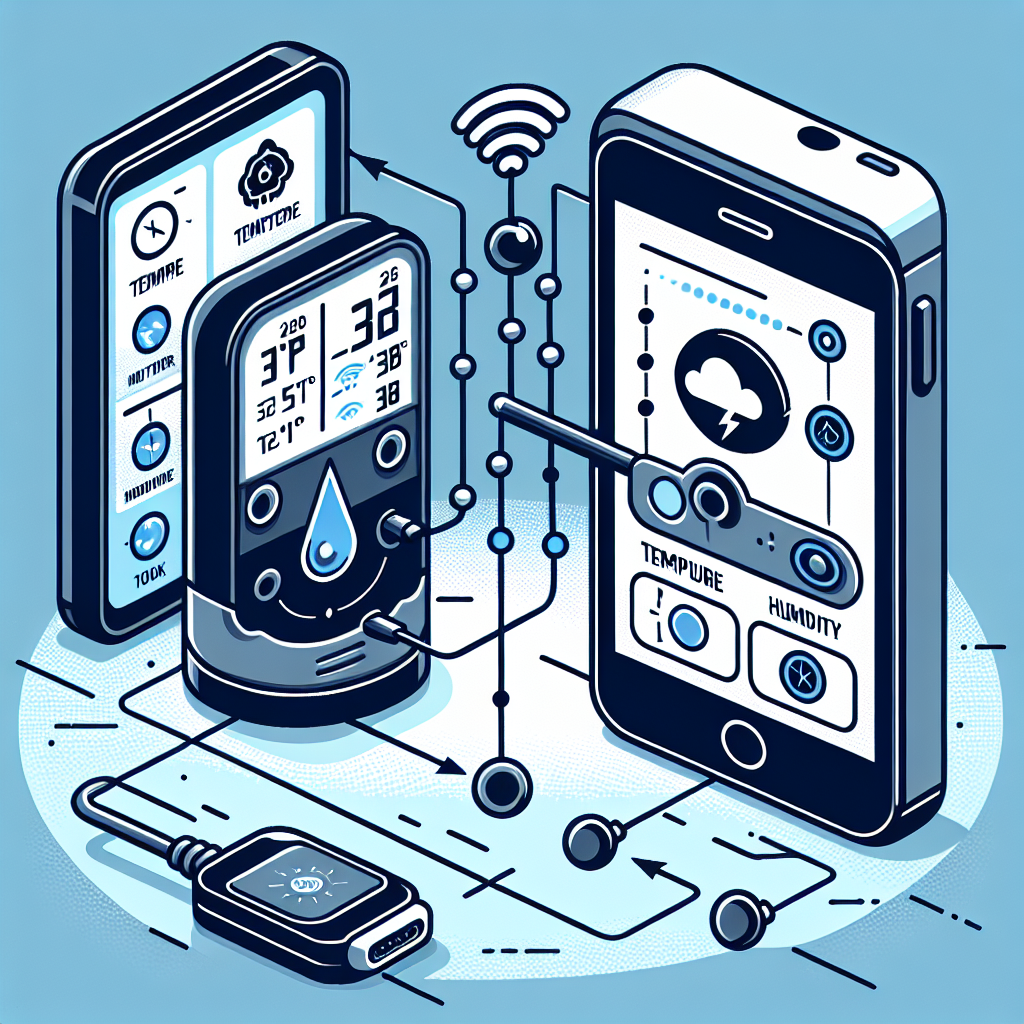
Hallo! Het lijkt alsof je geïnteresseerd bent in het koppelen van jouw weerstation aan je gsm. Dit kan een geweldige manier zijn om eenvoudig toegang te krijgen tot actuele weersinformatie en om persoonlijke data te verzamelen. In dit artikel neem ik je mee in de stappen om jouw weerstation te verbinden met je smartphone. We zullen samen de mogelijkheden ontdekken en ik geef je handige tips om deze verbinding soepel te laten verlopen.
Waarom je jouw weerstation wilt koppelen aan je gsm
Stel je voor: je staat op een zwoele zomeravond in je tuin, een glas limonade in de hand, en je wilt weten wat de temperatuur is of wanneer de regen gaat vallen. Door je weerstation te koppelen aan je gsm, heb je deze informatie binnen handbereik. Hier zijn een paar redenen waarom deze koppeling zo waardevol is:
- Directe toegang: Je ontvangt real-time updates over het weer en kunt eenvoudig jouw gegevens bekijken.
- Persoonlijke data: Volg trends in de temperatuur en luchtvochtigheid, wat handig is voor je tuin of hobby’s.
- Waarschuwingen: Ontvang meldingen van extreme weersomstandigheden, zodat je beter voorbereid bent.
- Gebruiksvriendelijk: De meeste weerstation-apps zijn intuitief en eenvoudig te gebruiken.
 De juiste app voor jouw weerstation kiezen
De eerste stap in het koppelen van je weerstation aan je gsm is het kiezen van de juiste app. Veel weerstations hebben hun eigen specifieke app, terwijl anderen gebruikmaken van algemene weer-apps. Hier zijn enkele tips om de juiste app te vinden:
- Controleer de handleiding: Vaak staat er in de handleiding van je weerstation welke app je moet gebruiken.
- Zoek op de app store: Typ de naam van jouw weerstation in de zoekbalk van de app store op jouw gsm.
- Lees reviews: Kijk naar de ervaringen van andere gebruikers om te bepalen of de app betrouwbaar is.
Populaire weerstation-apps
Hier zijn enkele populaire apps die vaak goed werken met verschillende weerstations:
- Weather Underground: Deze app biedt uitgebreide gegevens en een actieve gebruikersgemeenschap.
- Ambient Weather: Speciaal ontworpen voor hun weerstations, met een gebruiksvriendelijke interface.
- WeatherBug: Een uitgebreide app die ook jouw weerstation kan integreren.
Stappen om je weerstation te koppelen
Nu je de juiste app hebt gekozen, is het tijd om jouw weerstation te koppelen aan je gsm. Hier zijn de stappen om dit te doen:
Stap 1: Voorbereiding
Voordat je begint, zorg ervoor dat je de volgende dingen bij de hand hebt:
- Je weerstation en de bijbehorende handleiding.
- Je smartphone met de gedownloade app.
- Een stabiele internetverbinding.
VIDEO: Omgevingsweerstation WS2902 HOE verbinding maken met WiFi & AWNET APP Weather Underground Network
Nuttige verwijzingen
Bekijk deze interessante artikelen die we hebben uitgekozen over Hoe koppel ik mijn weerstation aan mijn gsm?.
- Ambient Weather WS-2000 Smart Weather Station
- Ambient Weather: Highest Rated Personal Weather Stations
Stap 2: Maak verbinding met Wi-Fi
De meeste moderne weerstations vereisen een Wi-Fi-verbinding. Volg deze stappen:
- Open de app op je gsm.
- Log in of maak een nieuw account aan als dat nodig is.
- Zoek de optie ‘Instellingen’ of ‘Apparaat toevoegen’ in de app.
- Kies jouw Wi-Fi-netwerk en voer het wachtwoord in.
Stap 3: Koppel het weerstation
Nu is het tijd om jouw weerstation te koppelen. Zorg ervoor dat je ook de juiste codes voor je afstandsbediening hebt. Als je niet weet waar je deze kunt vinden, kijk dan op deze pagina.
- Volg de instructies in de app om jouw weerstation te vinden.
- Klik op jouw weerstation in de lijst van beschikbare apparaten.
- Wacht tot de app bevestigt dat de koppeling is geslaagd.
Stap 4: Controleer de verbinding
Na het koppelen wil je natuurlijk controleren of alles goed werkt. Hier zijn enkele dingen die je kunt doen:
- Bekijk de gegevens in de app. Kloppen de weergegeven waarden met wat je op het weerstation ziet?
- Controleer of je meldingen ontvangt.
- Speel met verschillende functies van de app om vertrouwd te raken met de interface.
Problemen oplossen tijdens het koppelen
Het kan voorkomen dat je tegen problemen aanloopt tijdens het koppelen. Hier zijn enkele veelvoorkomende problemen en hun oplossingen:
- Geen verbinding met Wi-Fi: Controleer of je het juiste netwerk en wachtwoord hebt ingevoerd.
- App kan het weerstation niet vinden: Zorg ervoor dat het weerstation aanstaat en binnen bereik is.
- Verbinding valt steeds weg: Dit kan een probleem zijn met je internetverbinding of het weerstation zelf. Probeer het opnieuw op te starten.
Veelgestelde vragen
Hoe vaak worden de gegevens van het weerstation bijgewerkt?
De meeste weerstations vernieuwen hun gegevens elke paar minuten, afhankelijk van het model en de instellingen van de app.
Kan ik mijn weerstation ook koppelen aan meerdere apparaten?
Ja, vaak kun je jouw weerstation aan meerdere smartphones of tablets koppelen, zodat iedereen in huis de gegevens kan bekijken.
Wat als mijn weerstation geen Wi-Fi heeft?
Als je weerstation geen Wi-Fi-verbinding ondersteunt, kijk dan of het via Bluetooth kan verbinden met je gsm.
Is het veilig om mijn weerstation met een app te koppelen?
Over het algemeen zijn de apps veilig, maar zorg ervoor dat je alleen apps downloadt van betrouwbare bronnen en je privacyinstellingen controleert.
Ik hoop dat dit artikel je heeft geholpen om jouw weerstation succesvol te koppelen aan je gsm. Geniet van het gemak en de inzichten die je nu hebt! Heb je nog vragen? Schroom niet om ze te stellen!
Dit artikel is geschreven door de redactie van HandleidingStart.nl en voor het laatst bijgewerkt op 5 september 2025. Raadpleeg altijd de officiële handleiding van de fabrikant voor de meest actuele informatie. Heb je een fout gevonden? Laat het ons weten.