Goedemiddag, Edith. Het is heel begrijpelijk dat je je wat verloren voelt als het gaat om het herstellen van de WiFi-verbinding in je thermostaat. Technologie kan soms best overweldigend zijn, vooral als je net iets nieuws probeert te doen. Geen zorgen, ik help je stap voor stap verder op weg. In dit artikel ontdek je hoe je jouw thermostaat weer laat verbinden met het WiFi-netwerk, zodat je weer optimaal gebruik kunt maken van de functies die het te bieden heeft.
Waarom is WiFi belangrijk voor je thermostaat?
Voordat we in de stappen duiken, laten we kort stilstaan bij het belang van een WiFi-verbinding voor je thermostaat. Een slimme thermostaat biedt enorm veel voordelen:
- Je kunt de temperatuur op afstand regelen via een app op je smartphone.
- Je krijgt inzicht in je energieverbruik, wat je helpt om te besparen op je energiekosten.
- Je kunt schema’s instellen en de verwarming automatisch aanpassen op basis van jouw dagelijkse routine.
Zonder een stabiele WiFi-verbinding kan je thermostaat niet al deze handige functies gebruiken. Laten we bekijken hoe je de verbinding weer kunt herstellen.
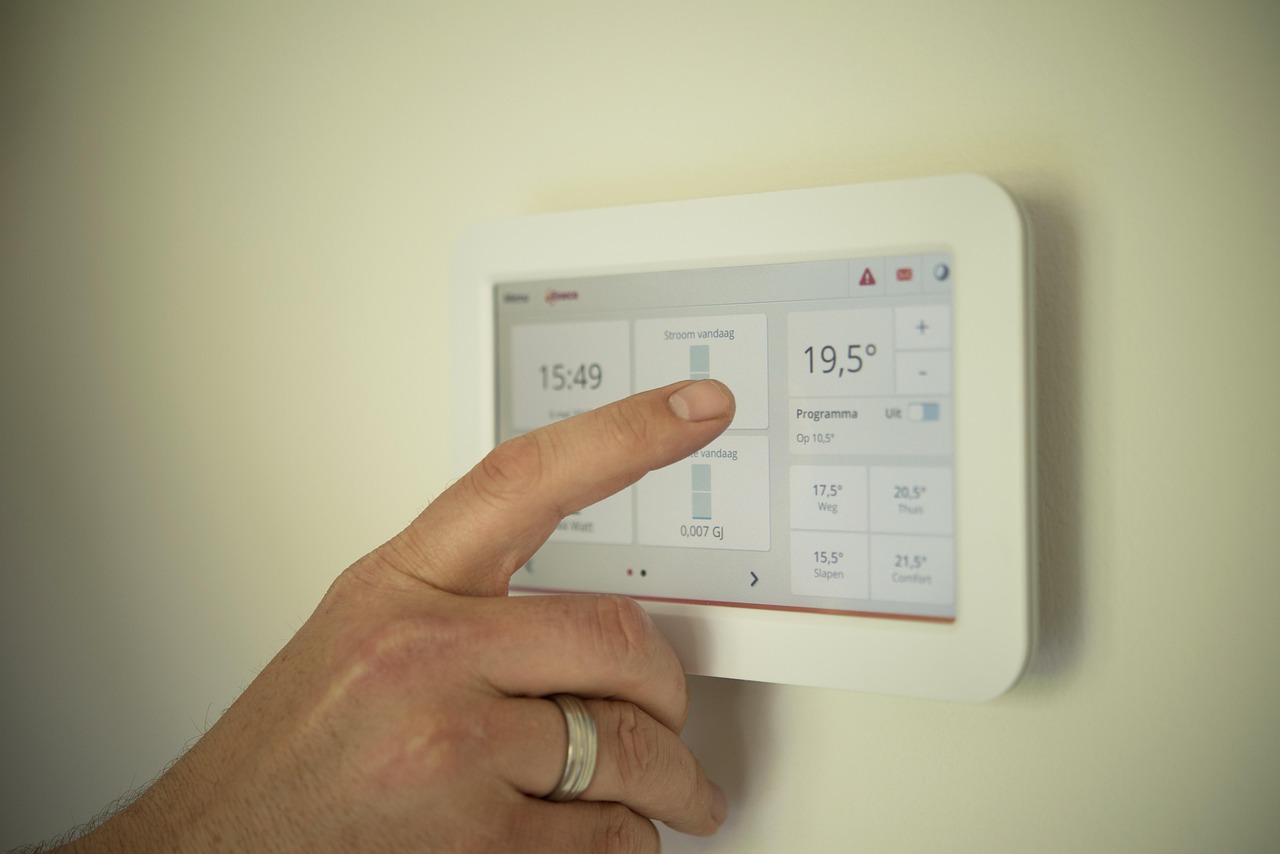 Stappen om de WiFi-verbinding te herstellen
Stap 1: Controleer je WiFi-netwerk
Voordat je iets aan je thermostaat doet, is het belangrijk om te controleren of je WiFi-netwerk goed functioneert. Dit kun je doen door:
- Te kijken of andere apparaten, zoals je smartphone of laptop, verbinding hebben met het internet.
- Je router opnieuw op te starten. Dit kan vaak problemen met de verbinding oplossen.
Stap 2: Voorbereiding van de thermostaat
Voordat je de instellingen op je thermostaat aanpast, zorg ervoor dat je het model en de handleiding bij de hand hebt. Dit helpt je om gerichter te werk te gaan. Vaak vind je de handleiding ook online op de website van de fabrikant. Als je bovendien opnames wilt maken met een externe harde schijf op de Aria 7x, kun je de instructies volgen in deze handleiding.
VIDEO: Mijn Nest-thermostaat maakt geen verbinding met wifi! Dit heb ik gedaan om het probleem te verhelpen.
Stap 3: Verbinding maken met het WiFi-netwerk
Nu we hebben gecontroleerd of je WiFi-netwerk goed werkt, beginnen we met het verbinden van je thermostaat:
- Ga naar de instellingen van je thermostaat. Dit kan meestal via het scherm van de thermostaat zelf.
- Kies de optie voor WiFi-instellingen. Dit kan soms onder ‘Netwerk’ of ‘Verbinding’ vallen.
- Zoek naar beschikbare netwerken. Je zou jouw WiFi-netwerk in de lijst moeten zien verschijnen.
- Kies jouw netwerk en voer het wachtwoord in. Zorg ervoor dat je het wachtwoord correct invoert, met hoofdletters en speciale tekens.
Aanbevolen leesvoer
Onmisbare leesstukken over Hoe herstel ik de WiFi in mijn thermostaat? vind je hier.
- De Heat Link opnieuw opstarten of terugzetten op de …
- Wat als de ATAG One app geen verbinding maakt met mijn ATAG …
Stap 4: Verbinding controleren
Nadat je de instellingen hebt aangepast, controleer je of de thermostaat daadwerkelijk verbonden is met het WiFi-netwerk. Dit kan vaak worden gedaan door terug te gaan naar de WiFi-instellingen of door te kijken of er een verbinding icoon op het scherm verschijnt.
Stap 5: Controleer de app
Als je de thermostaat weer hebt verbonden met WiFi, is het tijd om de app te openen. Log in op jouw account en kijk of de thermostaat correct weergeeft wat er gebeurt. Als alles goed is, zou je nu in staat moeten zijn om de temperatuur op afstand te regelen.
Wat te doen als het niet lukt?
Als de verbinding nog steeds niet werkt, zijn hier enkele dingen om te overwegen:
- Controleer of er firmware-updates zijn voor je thermostaat. Soms lost een update verbindingsproblemen op.
- Zorg ervoor dat je thermostaat niet te ver van de router staat. Een zwakke signaalsterkte kan de verbinding beïnvloeden.
- Reset je thermostaat naar de fabrieksinstellingen. Dit kan een drastische stap zijn, maar soms is het de enige oplossing.
Veelgestelde vragen
1. Wat moet ik doen als mijn thermostaat geen WiFi-netwerk kan vinden?
Controleer of je router goed werkt en dicht bij de thermostaat is geplaatst. Probeer ook de thermostaat opnieuw op te starten.
2. Hoe kan ik controleren of mijn thermostaat verbonden is met het internet?
Ga naar de instellingen van je thermostaat en kijk of er een verbinding icoon zichtbaar is. In de app kun je ook zien of de thermostaat online is.
3. Wat als ik mijn WiFi-wachtwoord heb vergeten?
Je kunt het wachtwoord meestal vinden op je router of in de instellingen van je internetprovider. Als dat niet helpt, kun je het ook resetten via de router.
4. Hoe reset ik mijn thermostaat naar fabrieksinstellingen?
Dit doe je vaak via het instellingenmenu van de thermostaat. Raadpleeg de handleiding voor specifieke instructies.
Ik hoop dat deze stappen je helpen om je WiFi-verbinding in de thermostaat te herstellen. Het kan frustrerend zijn als technologie niet werkt zoals je verwacht, maar met geduld en de juiste aanpak kom je er zeker uit. Mocht je nog vragen hebben, aarzel dan niet om die te stellen!
Dit artikel is geschreven door de redactie van HandleidingStart.nl en voor het laatst bijgewerkt op 19 juni 2025. Raadpleeg altijd de officiële handleiding van de fabrikant voor de meest actuele informatie. Heb je een fout gevonden? Laat het ons weten.