Als je een apparaat hebt met een kinderslot, weet je hoe belangrijk het is om dit te kunnen deactiveren. Het kinderslot zorgt ervoor dat kinderen niet per ongeluk instellingen kunnen wijzigen of toegang hebben tot bepaalde functies. Maar er zijn momenten dat je het kinderslot wilt uitschakelen, bijvoorbeeld als je zelf het apparaat wilt gebruiken of als je het aan iemand anders wilt laten zien. In dit artikel zal ik je stap voor stap uitleggen hoe je het kinderslot kunt deactiveren, zodat je met gemak verder kunt gaan met wat je wilt doen.
Wat is een kinderslot?
Een kinderslot is een functie die op veel apparaten is ingebouwd om ervoor te zorgen dat kinderen veilig kunnen spelen zonder dat ze per ongeluk belangrijke instellingen wijzigen. Dit kan gaan om televisies, tablets, laptops, huishoudelijke apparaten, en zelfs smartphones. Het kinderslot voorkomt dat kinderen toegang krijgen tot bepaalde functies of instellingen die niet voor hen bedoeld zijn.
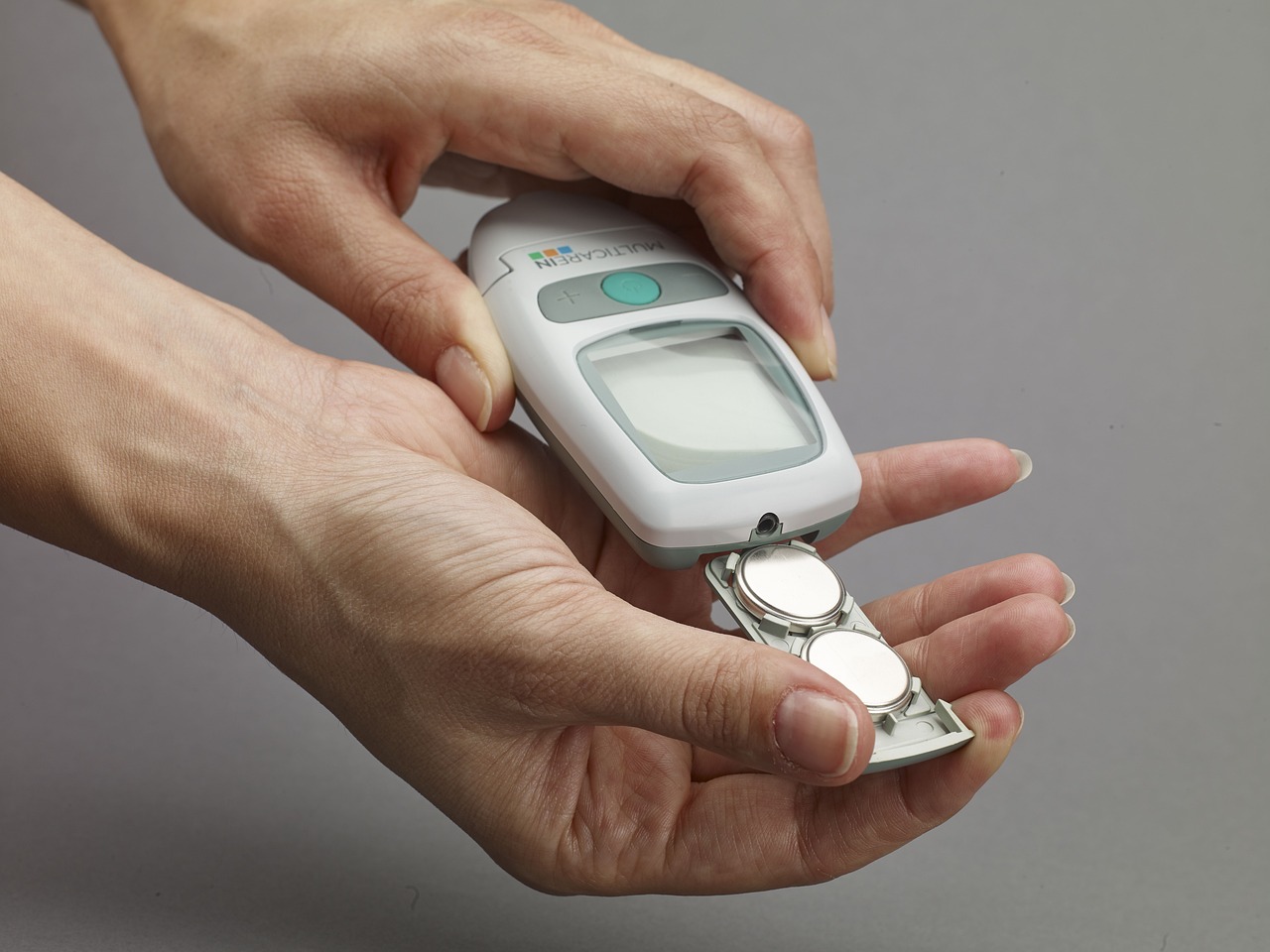 Waarom het kinderslot deactiveren?
Er zijn verschillende redenen waarom je het kinderslot wilt deactiveren:
- Je wilt een film kijken zonder onderbroken te worden door een kind dat op knoppen drukt.
- Je wilt een instelling op het apparaat wijzigen.
- Je wilt het apparaat aan iemand anders laten zien zonder dat zij door de kinderslot instellingen heen moeten.
Hoe deactiveer je het kinderslot?
De stappen om het kinderslot te deactiveren kunnen verschillen per apparaat, maar hier zijn enkele algemene richtlijnen die je kunt volgen. Laten we samen kijken naar de meest voorkomende apparaten en hoe je het kinderslot daar kunt uitschakelen.
1. Deactivatie op een televisie
Als je het kinderslot op je televisie wilt uitschakelen, volg dan deze stappen:
- Ga naar het menu van je televisie.
- Zoek naar ‘Instellingen’ of ‘Setup’.
- Kies de optie ‘Kinderslot’ of ‘Beveiliging’.
- Voer de pincode in (de standaard pincode is vaak 0000 of 1234, tenzij je deze eerder hebt gewijzigd).
- Schakel het kinderslot uit door de optie te selecteren en op ‘Uit’ te drukken.
VIDEO: Hoe u ouderlijk toezicht op een Google-account kunt verwijderen zonder wachtwoord (2024)
2. Deactivatie op een tablet of smartphone
Voor tablets en smartphones is het proces meestal als volgt:
- Open de ‘Instellingen’ app op je apparaat.
- Scroll naar beneden en zoek naar ‘Schermbeveiliging’ of ‘Beveiliging’.
- Kies ‘Ouderlijk toezicht’ of ‘Kinderslot’.
- Voer de pincode of het wachtwoord in als dat gevraagd wordt.
- Deactiveer het kinderslot door de schakelaar om te zetten naar ‘Uit’.
Uitgelichte bronnen
Onmisbare leesstukken over Hoe deactiveer ik het kinderslot op mijn apparaat? vind je hier.
3. Deactivatie op huishoudelijke apparaten
Huishoudelijke apparaten zoals ovens of wasmachines hebben vaak ook een kinderslot. Hier is hoe je het kunt uitschakelen:
- Zoek de knop of combinatie van knoppen die het kinderslot activeert. Dit staat meestal in de handleiding.
- Houd deze knoppen tegelijkertijd ingedrukt voor een paar seconden.
- Je hoort een piepje of ziet een melding op het scherm dat het kinderslot is uitgeschakeld.
4. Deactivatie op andere apparaten
Voor andere apparaten, zoals spelcomputers of smart home apparaten, geldt vaak een vergelijkbare procedure:
- Raadpleeg de handleiding voor specifieke instructies over het uitschakelen van het kinderslot.
- Zoek binnen de instellingen naar ‘Beveiliging’ of ‘Ouderlijk toezicht’.
- Voer de vereiste gegevens in en schakel het kinderslot uit.
Waar moet je op letten?
Bij het deactiveren van het kinderslot is het belangrijk om op een paar dingen te letten:
- Vergeet niet om je pincode of wachtwoord veilig te bewaren, zodat je deze later weer kunt gebruiken.
- Controleer na het deactiveren of het kinderslot echt is uitgeschakeld, door te proberen de functies te gebruiken die eerder geblokkeerd waren.
- Als je het apparaat weer veilig wilt maken voor kinderen, zorg er dan voor dat je het kinderslot opnieuw inschakelt.
Veelgestelde vragen
Wat als ik de pincode van het kinderslot ben vergeten?
Als je de pincode bent vergeten, kijk dan in de handleiding van het apparaat voor een resetprocedure. Vaak is er een standaardcode die je kunt gebruiken, of je moet het apparaat resetten naar de fabrieksinstellingen.
Kan ik het kinderslot tijdelijk uitschakelen?
Ja, bij de meeste apparaten kun je het kinderslot tijdelijk uitschakelen en later weer inschakelen. Dit is handig als je het apparaat even wilt gebruiken zonder dat kinderen toegang hebben tot bepaalde functies.
Is het kinderslot bij elk apparaat hetzelfde?
Het kinderslot kan per apparaat verschillen. De stappen om het te deactiveren kunnen variëren, dus het is altijd goed om de handleiding te raadplegen voor specifieke instructies. Voor voorbeeldinstructies kun je ook kijken naar de locatie van de printscreentoets op de Logitech MX Keys.
Wat moet ik doen als het kinderslot niet uitschakelt?
Als het kinderslot niet uitschakelt, controleer dan of je de juiste pincode invoert. Als dat niet werkt, probeer het apparaat een keer opnieuw op te starten. In sommige gevallen kan een reset helpen.
Waarom is het belangrijk om het kinderslot in te schakelen?
Het is belangrijk om het kinderslot in te schakelen om te voorkomen dat kinderen per ongeluk instellingen wijzigen of toegang krijgen tot ongepaste inhoud. Dit zorgt voor een veiliger gebruik van het apparaat in een gezin met kinderen.
Dit artikel is geschreven door de redactie van HandleidingStart.nl en voor het laatst bijgewerkt op 19 december 2024. Raadpleeg altijd de officiële handleiding van de fabrikant voor de meest actuele informatie. Heb je een fout gevonden? Laat het ons weten.