Als je net de MX KEY S toetsenbord hebt aangeschaft, dan heb je vast een aantal vragen. Één van die vragen kan zijn: waar vind ik de printscreen knop op mijn MX KEY S? Laten we samen op ontdekkingstocht gaan door de wereld van dit geweldige toetsenbord. Het is tijd om alles te leren over deze handige functie die je kan helpen om snel screenshots te maken van wat je op je scherm ziet.
Wat is een printscreen knop?
Voordat we ingaan op de specifieke locatie van de printscreen knop op je MX KEY S, is het goed om kort te bespreken wat deze knop precies doet. Een printscreen, ook wel schermafbeelding genoemd, stelt je in staat om een afbeelding van je huidige scherm vast te leggen. Dit kan erg handig zijn in verschillende situaties. Denk aan:
- Het vastleggen van belangrijke informatie.
- Het delen van een grappige chat of afbeelding met vrienden.
- Het bewaren van een foutmelding die je later wilt analyseren.
De printscreen functie maakt het leven een stuk gemakkelijker, vooral in een tijd waarin visuele communicatie steeds belangrijker wordt.
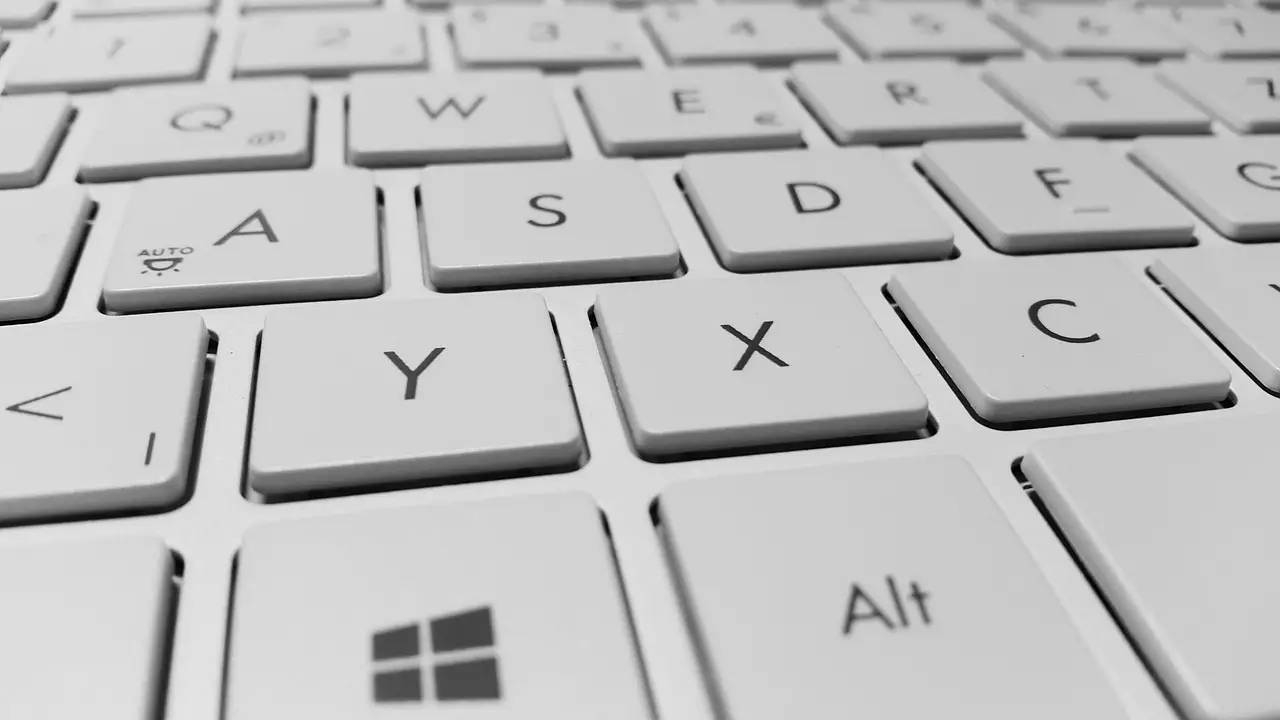 Waar vind je de printscreen knop op de MX KEY S?
Nu we de betekenis van de printscreen knop hebben besproken, is het tijd om de zoektocht naar deze knop op jouw MX KEY S te beginnen. Het toetsenbord heeft een prachtig ontwerp met een strakke uitstraling en een comfortabele typervaring. Maar waar vind je nu precies die printscreen knop? Als je problemen ondervindt met je printer, vergelijkbaar met de situatie waarin je labelwriter niet goed print na een update, kan het handig zijn om ook de juiste instellingen te controleren.
Bij de meeste toetsenborden is de printscreen knop vaak te vinden in de rechterbovenhoek. Echter, de MX KEY S is ontworpen met functionaliteit en gebruiksgemak in gedachten. Op dit toetsenbord is er geen aparte printscreen knop zoals je misschien gewend bent van andere toetsenborden.
Printscreen functie via andere toetsen
Geen paniek! Je kunt alsnog eenvoudig een screenshot maken. De MX KEY S biedt een alternatieve manier om deze functie te gebruiken. Hier is hoe je het doet:
- Druk op de Fn toets (de functie toets) en de Insert toets tegelijkertijd.
- Als je de Insert toets niet kunt vinden, kijk dan naar de F12 toets. Deze kan ook de printscreen functie activeren als je de Fn toets ingedrukt houdt.
Met deze combinatie maak je eenvoudig een screenshot van je huidige scherm. Het is een handige oplossing die je snel onder de knie krijgt.
Wat gebeurt er met de screenshot?
Als je een screenshot maakt met je MX KEY S, vraag je je misschien af waar deze afbeelding wordt opgeslagen. Gewoonlijk wordt de screenshot automatisch opgeslagen in de map ‘Afbeeldingen’ op je computer. Dit maakt het eenvoudig om je screenshots terug te vinden en te delen. Je kunt ze uploaden naar sociale media, e-mails verzenden of zelfs afdrukken als dat nodig is.
Tips voor het maken van een effectieve screenshot
Nu je weet hoe je een screenshot maakt met je MX KEY S, is het goed om te leren hoe je dit effectief doet. Hier zijn enkele tips om de beste resultaten te behalen:
- Zorg ervoor dat het scherm schoon en overzichtelijk is voordat je een screenshot maakt.
- Gebruik de zoomfunctie als je tekst of afbeeldingen wilt vastleggen die moeilijk te lezen zijn.
- Verwijder ongewenste vensters of pop-ups die je screenshot kunnen verstoren.
Met deze tips maak je screenshots die niet alleen nuttig, maar ook visueel aantrekkelijk zijn.
Veelgestelde vragen over de printscreen functie
VIDEO: Ramen & Logitech MX Keys S – Normale schermafbeeldingen maken (afdrukscherm)
1. Kan ik de printscreen functie aanpassen op mijn MX KEY S?
Ja, je kunt de instellingen van je toetsenbord aanpassen via de Logitech Options software. Hier kun je de functies van de toetsen naar wens instellen.
2. Hoe kan ik een screenshot maken van een specifiek deel van mijn scherm?
Je kunt een specifieke selectie van je scherm vastleggen met behulp van een tool zoals Snipping Tool of Snip & Sketch op Windows. Dit stelt je in staat om een selectief deel van je scherm vast te leggen.
3. Waarom werkt de printscreen knop soms niet?
Dit kan verschillende oorzaken hebben, zoals software-instellingen of het feit dat een andere applicatie de toetsenbordfuncties beïnvloedt. Controleer je toetsenbordinstellingen en zorg ervoor dat er geen andere programma’s actief zijn die de functies kunnen blokkeren.
Verdere lectuur
Verdiep je verder in Waar vind ik de printscreen knop op mijn MX KEY S? met een aantal zorgvuldig geselecteerde links.
4. Hoe kan ik mijn screenshots bewerken?
Na het maken van een screenshot kun je deze bewerken met verschillende foto-editors, zoals Paint, Photoshop of andere gratis online tools. Dit maakt het mogelijk om annotaties, pijlen of andere aanpassingen toe te voegen.
5. Waar kan ik mijn screenshots vinden op mijn computer?
Meestal worden screenshots opgeslagen in de map ‘Afbeeldingen’ op je computer. Je kunt deze map eenvoudig openen via Verkenner.
Met deze informatie ben je goed uitgerust om de printscreen functie op jouw MX KEY S effectief te gebruiken. Of je nu een belangrijke presentatie vastlegt of gewoon iets grappigs met vrienden wilt delen, je hebt nu de tools in handen om dit eenvoudig te doen. Veel succes met het maken van je screenshots!
Dit artikel is geschreven door de redactie van HandleidingStart.nl en voor het laatst bijgewerkt op 20 januari 2025. Raadpleeg altijd de officiële handleiding van de fabrikant voor de meest actuele informatie. Heb je een fout gevonden? Laat het ons weten.