Begin hier: jouw handleiding in 3 simpele stappen
In onze moderne wereld, waar technologie een steeds grotere rol speelt, is het belangrijk om je apparaten naadloos met elkaar te verbinden. Heb je ooit nagedacht over de mogelijkheden van je laptop en een soundbar? In dit artikel duiken we in de wereld van de soundbar, met een focus op de multibeam-technologie. Specifiek bespreken we de vraag: kun je een soundbar multibeam koppelen aan je laptop? We zorgen ervoor dat je helemaal op de hoogte bent van alle details, zodat je optimaal kunt genieten van je favoriete muziek, films en series. Mocht je een vervangende afstandsbediening nodig hebben, kijk dan eens op hoe je een vervangende afstandsbediening kunt vinden.
📘 Vind jouw handleiding in 3 simpele stappen
- Type
- Apparaat
- Vraag
- Resultaat
Wat voor handleiding zoek je?
ℹ️ Vul dit formulier in en wij helpen je direct verder. Binnen 1 minuut geregeld.
⬆️ Vul dit formulier in en wij helpen je direct verder. Binnen 1 minuut geregeld.
🔍 We gebruiken jouw keuze om je direct naar de juiste uitleg of handleiding te sturen. Geen gedoe, direct duidelijkheid.
Wat is een soundbar multibeam?
Voordat we in de details duiken, is het goed om te begrijpen wat een soundbar multibeam precies is. Een soundbar is een slank en elegant apparaat dat geluid produceert voor je televisie of andere apparaten. De multibeam-technologie biedt een verbeterde geluidsbeleving. Dit betekent dat de soundbar een ruimtelijk geluid creëert, alsof je omringd bent door meerdere luidsprekers. Dit maakt het kijken van een film of het luisteren naar muziek nog aangenamer. Je hebt een meeslepende ervaring waarbij het geluid je omarmt.
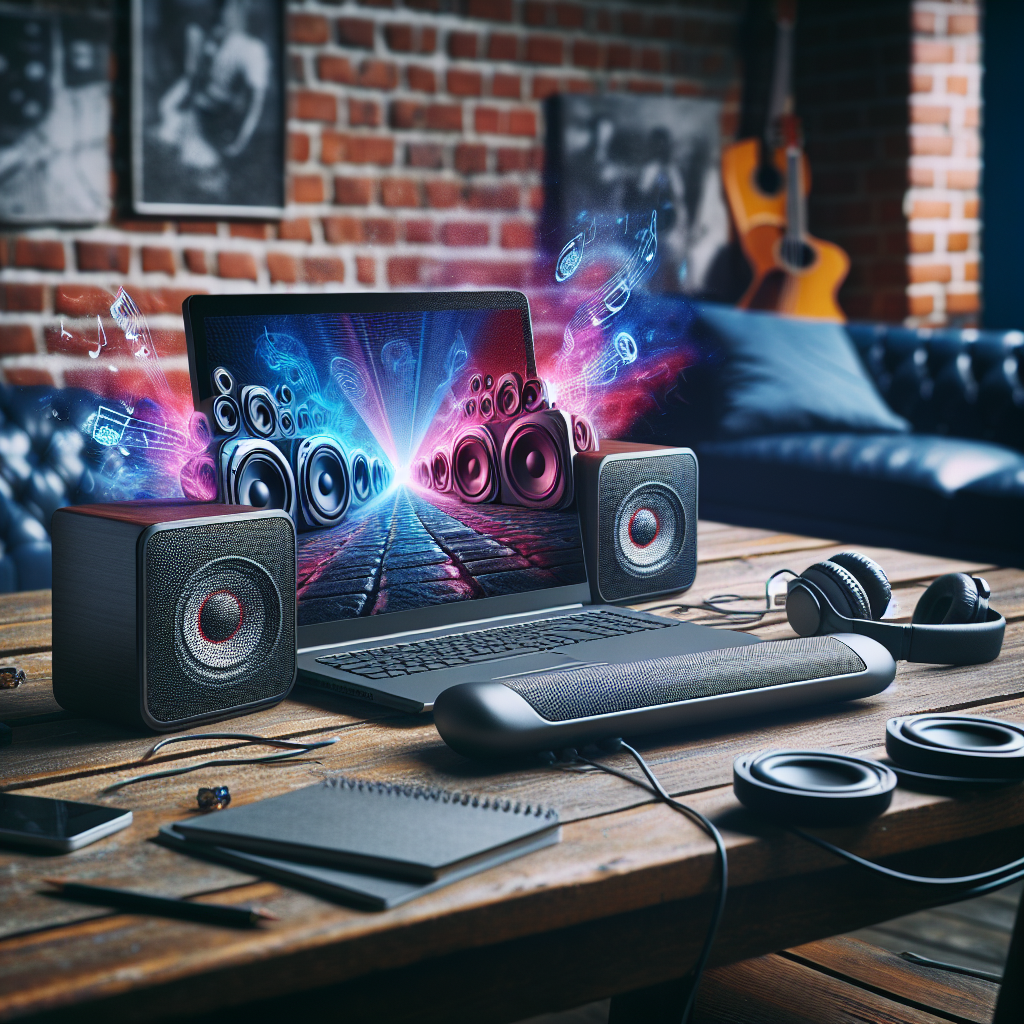 Waarom verbinden met je laptop?
Je laptop is een krachtig apparaat vol entertainment. Van streamingdiensten tot online gaming, je wilt de beste geluidskwaliteit. Door je laptop aan een soundbar te koppelen, verhoog je de geluidskwaliteit aanzienlijk. Dit resulteert in een veel betere luisterervaring. Stel je voor dat je naar je favoriete muziek luistert of een spannende film kijkt, en het geluid vult de kamer met levensechte details. Dit is precies wat de combinatie van een laptop en een soundbar kan bieden.
Hoe sluit je een soundbar multibeam aan op je laptop?
Nu we de voordelen hebben besproken, laten we kijken naar de praktische stappen om je soundbar multibeam aan te sluiten op je laptop. Er zijn verschillende manieren om dit te doen, afhankelijk van de beschikbare poorten en technologieën op jouw apparaten.
1. Bluetooth-verbinding
Een van de meest populaire manieren om je soundbar te verbinden met je laptop is via Bluetooth. Dit is draadloos en heel gebruiksvriendelijk. Hier zijn de stappen:
- Controleer of je soundbar Bluetooth ondersteunt. Dit staat vaak in de handleiding of op de website van de fabrikant.
- Zet de soundbar aan en activeer de Bluetooth-modus. Dit kan meestal met een knop op de soundbar zelf.
- Ga naar de instellingen van je laptop. Zoek naar ‘Bluetooth’ en zorg ervoor dat de functie is ingeschakeld.
- Zoek naar beschikbare apparaten. Je soundbar zou nu zichtbaar moeten zijn.
- Kies je soundbar en verbind. Soms vraagt de laptop om een bevestiging of een pincode.
En voilà! Je laptop is nu verbonden met je soundbar multibeam en je kunt genieten van een prachtig geluid.
VIDEO: Hoe sluit ik een soundbar aan op mijn TV?
2. HDMI-verbinding
Een andere uitstekende optie is het gebruik van een HDMI-kabel. Dit biedt vaak de beste geluidskwaliteit. Volg deze stappen:
- Controleer of je laptop een HDMI-uitgang heeft en of je soundbar een HDMI-ingang ondersteunt.
- Sluit de HDMI-kabel aan op je laptop en de soundbar.
- Zet de soundbar aan en selecteer de juiste HDMI-ingang.
- Ga naar de geluidsinstellingen van je laptop en kies de soundbar als uitvoerapparaat.
Met deze stappen heb je een betrouwbare en kwalitatieve verbinding gelegd.
3. Aux-kabel verbinding
Als je laptop geen Bluetooth of HDMI ondersteunt, kun je altijd een aux-kabel gebruiken. Een eenvoudige en effectieve manier om verbinding te maken. Zo doe je dat:
- Neem een 3,5 mm aux-kabel.
- Sluit de ene kant aan op de hoofdtelefoonuitgang van je laptop.
- De andere kant sluit je aan op de aux-ingang van de soundbar.
- Controleer de geluidsinstellingen op je laptop en zorg ervoor dat de soundbar is geselecteerd als uitvoerapparaat.
Dit is een gemakkelijke en efficiënte manier om van je soundbar te genieten.
Problemen oplossen bij de verbinding
Het kan soms voorkomen dat de verbinding niet soepel verloopt. Hieronder vind je een aantal veelvoorkomende problemen en oplossingen:
- Geen geluid: Controleer of de soundbar is ingeschakeld en het volume voldoende is verhoogd.
- Verbinding mislukt: Zorg ervoor dat Bluetooth op je laptop is ingeschakeld en dat de soundbar in de koppelmodus staat.
- Vertraagd geluid: Dit kan voorkomen bij Bluetooth-verbindingen. Probeer de verbinding opnieuw te maken of gebruik een bedrade optie zoals HDMI of aux.
De voordelen van een soundbar multibeam
Je vraagt je misschien af of de investering in een soundbar multibeam het waard is. De voordelen zijn talrijk:
- Ruimtelijk geluid: De multibeam-technologie creëert een omringende geluidservaring.
- Verbeterde luisterervaring: Films en muziek klinken beter dan ooit tevoren.
- Gemak van verbinding: Draadloos of met kabel, het aansluiten is eenvoudig.
- Stijlvol design: Een soundbar past mooi in elke woonkamer.
De combinatie van deze voordelen maakt het aantrekkelijk om een soundbar multibeam aan te schaffen en te verbinden met je laptop.
Veelgestelde vragen
Aanvullende informatie
Voor meer inzicht in Kun je een Soundbar Multibeam aan je laptop koppelen?, bekijk deze handige links.
Kan ik een soundbar multibeam gebruiken met andere apparaten?
Ja, je kunt een soundbar multibeam meestal ook aansluiten op andere apparaten zoals je televisie, gameconsole of smartphone, afhankelijk van de beschikbare aansluitingen.
Wat is het bereik van Bluetooth bij een soundbar?
Het bereik van Bluetooth is meestal ongeveer 10 meter, maar dit kan variëren afhankelijk van obstakels en de specifieke soundbar.
Geeft een HDMI-verbinding betere geluidskwaliteit dan Bluetooth?
Over het algemeen biedt een HDMI-verbinding een betere geluidskwaliteit, vooral voor hoge-resolutie audio.
Is het moeilijk om een soundbar te installeren?
Nee, de installatie is meestal eenvoudig en kan in een paar minuten worden gedaan, zeker met de juiste aansluitingen.
Hoe kan ik de geluidsinstellingen op mijn laptop aanpassen?
Ga naar de geluidsinstellingen op je laptop via het configuratiescherm of de instellingen-app en kies je soundbar als het uitvoerapparaat.
Met deze informatie ben je goed voorbereid om jouw soundbar multibeam aan je laptop te koppelen. Geniet van het geluid en maak van elke filmavond of muzieksessie een onvergetelijke ervaring.
Start nu de 3-stappen Handleiding-Zoeker
Dit artikel is geschreven door de redactie van HandleidingStart.nl en voor het laatst bijgewerkt op 28 oktober 2024. Raadpleeg altijd de officiële handleiding van de fabrikant voor de meest actuele informatie. Heb je een fout gevonden? Laat het ons weten.


