Begin hier: jouw handleiding in 3 simpele stappen
Hallo daar! Het is fijn dat je hier bent. Heb je een Strex beamer en wil je deze draadloos verbinden met jouw MacBook Air? Dat klinkt als een geweldig idee! In deze blog neem ik je stap voor stap mee in het proces, zodat je snel en eenvoudig jouw beamer kunt verbinden met je laptop. Laten we samen aan de slag gaan.
Wat heb je nodig?
Voordat we beginnen, is het belangrijk om ervoor te zorgen dat je alles hebt wat je nodig hebt. Hier is een lijstje:
📘 Vind jouw handleiding in 3 simpele stappen
- Type
- Apparaat
- Vraag
- Resultaat
Wat voor handleiding zoek je?
ℹ️ Vul dit formulier in en wij helpen je direct verder. Binnen 1 minuut geregeld.
⬆️ Vul dit formulier in en wij helpen je direct verder. Binnen 1 minuut geregeld.
🔍 We gebruiken jouw keuze om je direct naar de juiste uitleg of handleiding te sturen. Geen gedoe, direct duidelijkheid.
- Strex beamer
- MacBook Air
- Toegang tot een Wi-Fi netwerk
- Beamer afstandsbediening
- Eventueel een HDMI-kabel (voor de eerste setup)
Met dit lijstje in de hand ben je klaar om de draadloze verbinding tot stand te brengen. Het klinkt misschien ingewikkeld, maar ik beloof je dat het een fluitje van een cent is. Laten we beginnen met de eerste stappen.
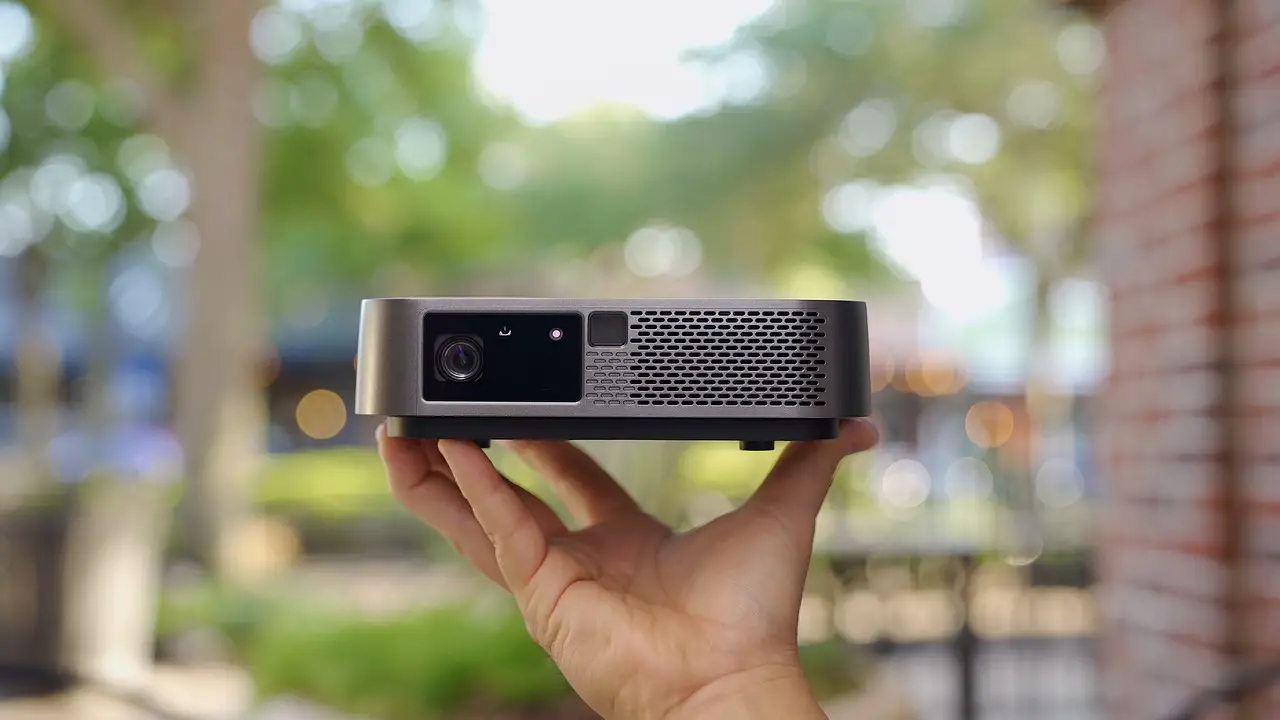 Stap 1: Zet je beamer aan
Het eerste wat je doet, is je Strex beamer inschakelen. Zoek de aan/uit-knop, meestal te vinden aan de zijkant of achterkant van de beamer. Zodra je de beamer hebt ingeschakeld, wacht even tot deze volledig is opgestart. Je ziet meestal een opstartscherm verschijnen. Dit kan een paar seconden duren. Neem even een momentje om je voor te bereiden op de volgende stap.
Stap 2: Verbinden met Wi-Fi
Nu komt het spannende gedeelte: het verbinden met Wi-Fi. Hier zijn de stappen die je volgt:
- Druk op de “Menu” knop op je afstandsbediening. Dit opent het menu van je beamer.
- Zoek naar de optie “Instellingen” of “Netwerk” in het menu. Dit kan soms ook “Wi-Fi” of “Draadloos” heten.
- Wanneer je in het netwerkmenu bent, zoek je naar de optie om Wi-Fi in te schakelen. Dit kan vaak met een simpele druk op de knop.
- De beamer begint nu te scannen naar beschikbare netwerken. Dit kan een paar seconden duren. Je ziet een lijst van netwerken verschijnen.
- Kies jouw Wi-Fi netwerk uit de lijst en voer het wachtwoord in als dat gevraagd wordt.
Dit is het moment waarop de magie begint! Zodra je beamer is verbonden met het netwerk, zie je een bevestigingsbericht op het scherm verschijnen. Dit geeft aan dat je beamer klaar is voor gebruik.
Stap 3: Verbinden met je MacBook Air
Nu je beamer is verbonden met Wi-Fi, is het tijd om je MacBook Air te verbinden. Volg deze stappen:
- Open de “Systeemvoorkeuren” op je MacBook. Dit vind je in het Apple-menu linksboven in je scherm.
- Klik op “Beeldschermen.” Je ziet nu de optie om een nieuw scherm toe te voegen.
- Zoek naar de optie voor “Draadloos beeldscherm” of iets vergelijkbaars. Dit kan variëren afhankelijk van de versie van macOS die je gebruikt.
- Je MacBook begint nu te zoeken naar beschikbare draadloze beeldschermen. Dit kan een paar seconden duren.
- Wanneer je Strex beamer verschijnt in de lijst, klik je erop om de verbinding tot stand te brengen.
Bij een succesvolle verbinding zie je het scherm van je MacBook op de beamer verschijnen. Dit is de perfecte gelegenheid om je favoriete films te kijken, een presentatie te geven of gewoon om te genieten van een groter scherm.
Problemen oplossen
Als je tegen problemen aanloopt tijdens het verbinden, maak je geen zorgen. Hier zijn een paar veelvoorkomende problemen en hun oplossingen:
- Beamer kan geen Wi-Fi vinden: Controleer of je Wi-Fi netwerk goed werkt met andere apparaten. Herstart je router als dat nodig is.
- Beamer verbindt niet met de MacBook: Zorg ervoor dat beide apparaten op hetzelfde netwerk zijn verbonden. Probeer ook je MacBook opnieuw op te starten.
- Beeld is wazig of schokkerig: Controleer de afstand tussen de beamer en de MacBook. Soms kan een te grote afstand de verbinding verstoren.
Neem de tijd om deze stappen door te nemen, en laat je niet ontmoedigen. Soms is het gewoon een kwestie van een paar kleine aanpassingen maken.
Tips voor een betere ervaring
Nu je beamer goed is verbonden, zijn hier enkele tips om het meeste uit jouw ervaring te halen:
- Gebruik een goede kwaliteit HDMI-kabel als je besluit om de beamer tijdelijk bedraad te verbinden. Dit kan de beeldkwaliteit verbeteren.
- Kies een donkere ruimte voor de beste kijkervaring. Dit verbetert de helderheid van het beeld.
- Experimenteer met de instellingen van de beamer om de kleuren en helderheid aan te passen aan jouw voorkeur.
- Als je van plan bent om de beamer voor langere tijd te gebruiken, zorg dan voor een goede ventilatie.
Elk van deze tips kan je helpen om de ervaring nog aangenamer te maken. Geniet van het grote scherm en laat je creativiteit de vrije loop!
Veelgestelde vragen
- Kan ik de beamer ook met een smartphone verbinden?
Ja, veel beamers ondersteunen ook verbinding met smartphones. Controleer de handleiding van je beamer voor specifieke instructies. - Wat als mijn beamer geen Wi-Fi ondersteuning heeft?
Controleer of je een HDMI-verbinding kunt maken met een kabel. Dit is vaak een betrouwbare optie. - Hoe kan ik de beeldkwaliteit verbeteren?
Probeer verschillende instellingen op de beamer en zorg voor een donkere kamer voor de beste resultaten.
Ik hoop dat deze stappen je helpen om jouw Strex beamer succesvol draadloos te verbinden met je MacBook Air. Geniet van je nieuwe mogelijkheid om beelden en presentaties te delen op een groter scherm. Heb je nog meer vragen? Voel je vrij om ze te stellen!
Als je problemen ondervindt met het klikken op het Google Maps-icoon, kan het zijn dat er een technisch probleem is. Voor meer informatie over mogelijke oorzaken en oplossingen, kun je deze link raadplegen. Dit kan je helpen om snel weer toegang te krijgen tot de kaartfunctionaliteit. Zorg ervoor dat je ook je browser en instellingen controleert.
VIDEO: Hoe verbind je een projector met een MacBook?
Informatieve bronnen
Verrijk je kennis over Hoe verbind je een Strex beamer draadloos met een MacBook Air? met deze essentiële leesmaterialen.
Start nu de 3-stappen Handleiding-Zoeker


