Begin hier: jouw handleiding in 3 simpele stappen
In onze digitale wereld is een goed beeldscherm essentieel. Of je nu aan een belangrijke presentatie werkt, een film kijkt of gewoon je sociale media bijhoudt, de instellingen van je laptopbeeldscherm moeten perfect zijn voor jou. Soms kan het zijn dat het scherm te fel is, de kleuren niet kloppen, of dat je moeite hebt met het lezen van teksten. Geen zorgen! In dit artikel neem ik je mee in de wereld van beeldscherminstellingen. Samen ontdekken we hoe je de instellingen van jouw laptop kunt aanpassen, zodat je optimaal kunt genieten van alles wat je doet.
Waarom zijn beeldscherminstellingen belangrijk?
Beeldscherminstellingen zijn niet alleen een kwestie van voorkeur, ze hebben ook invloed op jouw gezondheid en comfort. De juiste instellingen helpen om vermoeide ogen, hoofdpijn en zelfs nekklachten te voorkomen. Door de helderheid, kleurtemperatuur en resolutie aan te passen, creëer je een prettige werkomgeving. Dit is vooral belangrijk als je lange uren achter je laptop doorbrengt.
📘 Vind jouw handleiding in 3 simpele stappen
- Type
- Apparaat
- Vraag
- Resultaat
Wat voor handleiding zoek je?
ℹ️ Vul dit formulier in en wij helpen je direct verder. Binnen 1 minuut geregeld.
⬆️ Vul dit formulier in en wij helpen je direct verder. Binnen 1 minuut geregeld.
🔍 We gebruiken jouw keuze om je direct naar de juiste uitleg of handleiding te sturen. Geen gedoe, direct duidelijkheid.
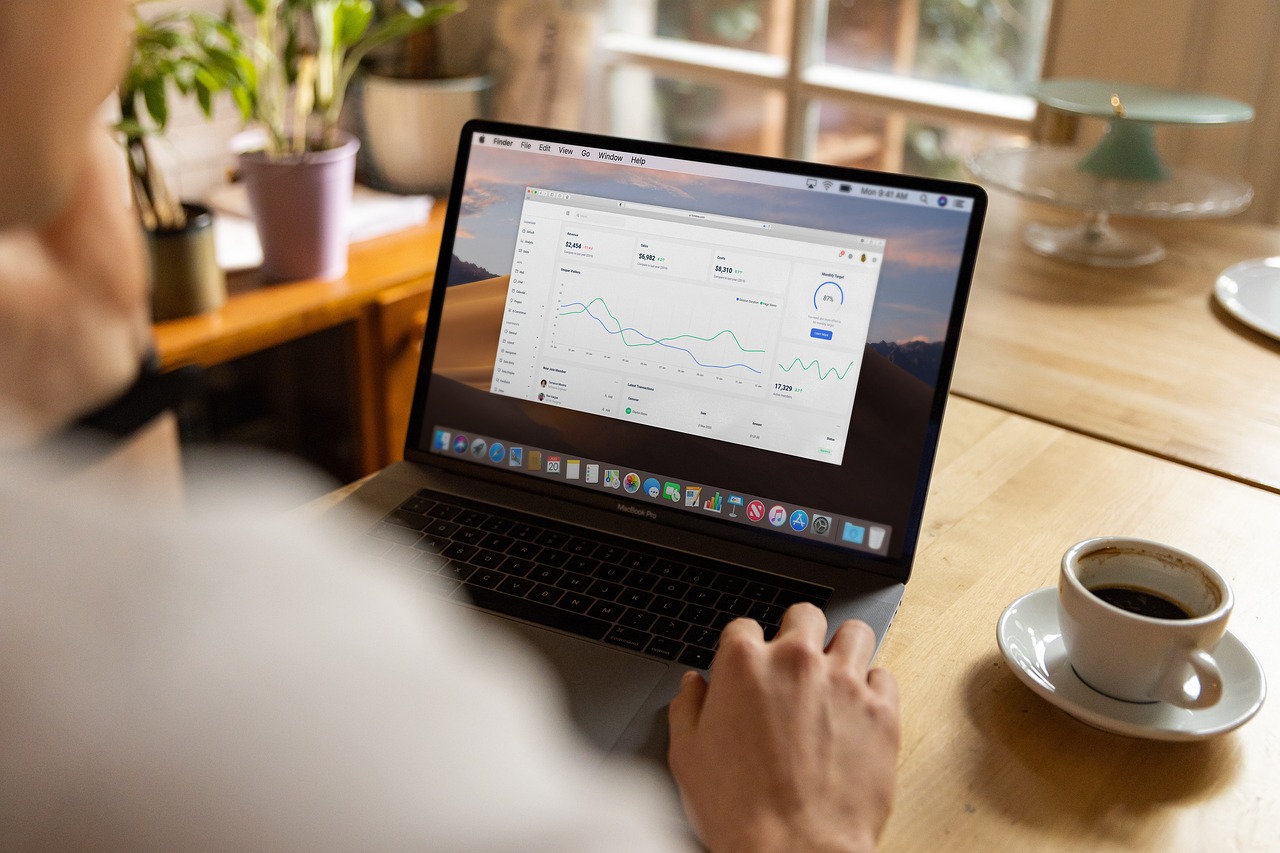 De basisinstellingen van je laptop aanpassen
Voordat we dieper ingaan op specifieke instellingen, laten we eerst kijken naar de basisinstellingen die je kunt aanpassen. Deze instellingen zijn vaak te vinden in het bedieningspaneel van je laptop.
Helderheid aanpassen
De helderheid van je scherm kan een groot verschil maken. Een te fel scherm kan je ogen vermoeien, terwijl een te donker scherm het moeilijk maakt om te lezen. Volg deze stappen om de helderheid aan te passen:
- Druk op de ‘Windows’ toets op je toetsenbord.
- Typ ‘instellingen’ en druk op ‘Enter’.
- Kies voor ‘Systeem’ en ga naar ‘Beeldscherm’.
- Zoek de optie ‘Helderheid en kleur’ en pas de schuifregelaar aan naar jouw voorkeur.
Kleurtemperatuur instellen
De kleurtemperatuur van je beeldscherm is ook belangrijk. Een warmere kleur kan rustiger zijn voor je ogen, vooral in de avond. Zo pas je de kleurtemperatuur aan: ontdek hier hoe je meerdere accounts kunt gebruiken.
- Ga opnieuw naar ‘Instellingen’.
- Kies ‘Systeem’ en ga naar ‘Beeldscherm’.
- Zoek de optie ‘Nachtlicht’ en schakel deze in.
- Pas de kleurtemperatuur aan met de schuifregelaar.
Resolutie van je beeldscherm instellen
De resolutie van je scherm bepaalt hoe scherp en gedetailleerd afbeeldingen en teksten eruitzien. Een hogere resolutie maakt alles duidelijker. Het instellen van de resolutie kan als volgt:
- Open ‘Instellingen’ via de ‘Windows’ toets.
- Kies ‘Systeem’ en ga naar ‘Beeldscherm’.
- Scroll naar beneden naar ‘Schaal en lay-out’.
- Onder ‘Resolutie’ kies je de aanbevolen resolutie voor jouw laptop.
Extra instellingen voor een betere ervaring
Naast de basisinstellingen zijn er nog andere aanpassingen die je kunt maken om jouw ervaring te verbeteren.
VIDEO: Een los beeldscherm aansluiten op je laptop (Windows) + de instellingen
Aanbevolen leesvoer
Hier is een samengestelde lijst van links die je alles vertellen over Hoe verander ik de instellingen van mijn laptopbeeldscherm?.
- Helderheid en kleur van beeldscherm wijzigen in Windows …
- Hoe zet je een gedraaid laptop beeldscherm weer goed? – Coolblue …
Schermoriëntatie aanpassen
Als je soms je scherm in de liggende of staande stand wilt gebruiken, kun je de schermoriëntatie gemakkelijk aanpassen:
- Ga naar ‘Instellingen’ en kies ‘Systeem’.
- Ga naar ‘Beeldscherm’.
- Zoek de optie ‘Schaal en lay-out’ en kies ‘Oriëntatie’.
- Kies tussen ‘Liggend’ of ‘Staand’ afhankelijk van jouw voorkeur.
Meerdere beeldschermen instellen
Heb je meerdere beeldschermen? Geen probleem! Je kunt ze eenvoudig instellen. Dit is hoe je dat doet:
- Sluit de tweede monitor aan op je laptop.
- Ga naar ‘Instellingen’ en kies ‘Systeem’.
- Klik op ‘Beeldschermen’.
- Hier zie je beide schermen. Je kunt hun positie aanpassen door het scherm te verslepen.
Tips voor een gezonde werkplek
Naast het aanpassen van je beeldscherminstellingen is het ook belangrijk om aandacht te besteden aan jouw werkplek. Hier zijn enkele tips voor een gezonde werkomgeving:
- Zorg voor voldoende verlichting in de ruimte.
- Neem regelmatig pauzes om je ogen te laten rusten.
- Gebruik een ergonomische stoel en zorg dat je laptop op ooghoogte staat.
- Houd een afstand van ongeveer 50-70 cm tussen jouw ogen en het scherm.
Veelgestelde vragen
Hoe kan ik de helderheid van mijn laptop scherm aanpassen zonder instellingen te openen?
De meeste laptops hebben functietoetsen op het toetsenbord waarmee je de helderheid snel kunt aanpassen. Zoek naar een toets met een zon-icoon en gebruik de ‘Fn’ toets in combinatie met deze toets.
Wat als de kleurinstellingen niet goed zijn na aanpassing?
Als de kleuren niet goed lijken na de aanpassing, probeer dan de fabrieksinstellingen van je scherm te herstellen. Dit kan vaak in de beeldscherminstellingen of via een knop op het scherm zelf.
Hoe kan ik een schermvergroting instellen voor betere leesbaarheid?
Ga naar ‘Instellingen’, kies ‘Toegankelijkheid’ en schakel de optie ‘Vergrootglas’ in of pas de ‘Schaal’ aan onder ‘Beeldscherm’. Dit maakt de tekst groter en gemakkelijker leesbaar.
Wat moet ik doen als mijn scherm flikkert?
Controleer de kabelverbindingen en zorg ervoor dat je stuurprogramma’s up-to-date zijn. Je kunt ook de vernieuwingsfrequentie aanpassen in de beeldscherminstellingen.
Kan ik mijn laptop aan een tv aansluiten?
Ja, dat kan! Gebruik een HDMI-kabel om je laptop aan de tv te koppelen. Ga vervolgens naar de beeldscherminstellingen om de weergave aan te passen.
Met deze tips en stappen kun je jouw beeldscherminstellingen eenvoudig aanpassen. Geniet van het werken en ontspannen op jouw laptop met een scherm dat perfect is afgesteld op jouw wensen!
Start nu de 3-stappen Handleiding-Zoeker


