In de wereld van technologie en verbinding is jouw router een essentieel onderdeel van jouw dagelijkse leven. Het biedt toegang tot het internet en verbindt al jouw apparaten met elkaar. Maar hoe stel je nu precies de configuratieparameters in op jouw router? Geen zorgen, ik neem je stap voor stap mee in dit proces. Laten we samen de wereld van jouw router verkennen en ervoor zorgen dat je alles haalt uit jouw internetverbinding.
- Wat is een router?
- Waarom is routerconfiguratie belangrijk?
- Stap 1: Verbinding maken met jouw router
- Stap 2: Toegang tot het configuratiescherm
- Stap 3: Inloggen op jouw router
- Stap 4: Basisinstellingen aanpassen
- Stap 5: Geavanceerde instellingen verkennen
- Stap 6: Wijzigingen opslaan en router herstarten
- Veelgestelde vragen
Wat is een router?
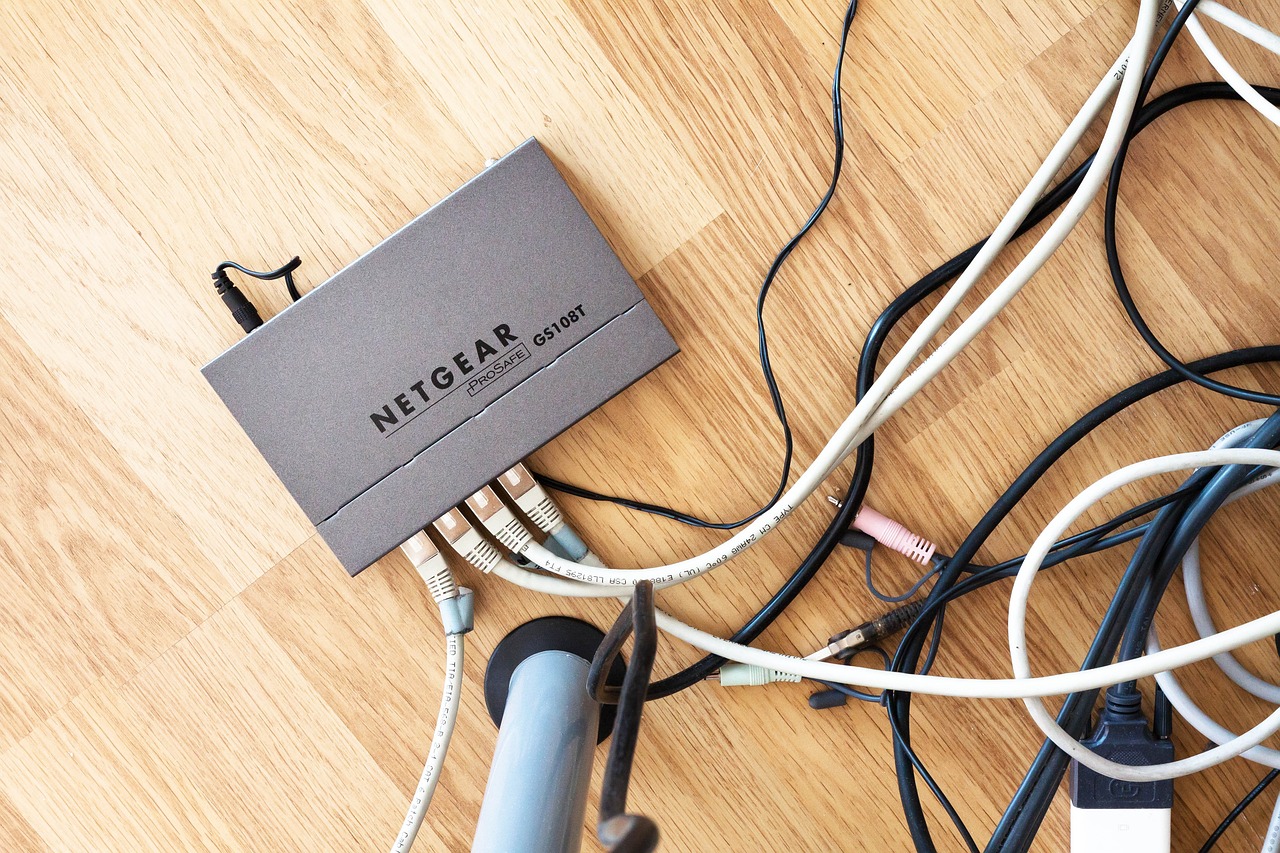
Een router is een apparaat dat gegevens van het internet naar jouw apparaten stuurt. Dit kan je laptop, smartphone, tablet of smart-tv zijn. Het zorgt ervoor dat al deze apparaten met elkaar kunnen communiceren en met het internet kunnen verbinden. Maar om optimaal gebruik te maken van jouw router, moet je de instellingen goed configureren.
 Waarom is routerconfiguratie belangrijk?
Het configureren van jouw router is cruciaal voor verschillende redenen:
- Veiligheid: Een goed geconfigureerde router beschermt jouw netwerk tegen ongewenste toegang.
- Prestaties: Door instellingen aan te passen, verbeter je de snelheid en stabiliteit van jouw verbinding.
- Toegang tot functies: Sommige routers hebben geavanceerde functies die je kunt inschakelen voor een betere ervaring.
Stap 1: Verbinding maken met jouw router
Voordat je begint met het configureren van jouw router, moet je verbinding maken met het netwerk. Dit kan op twee manieren: via een ethernetkabel of via Wi-Fi. Als je de voorkeur geeft aan een stabiele verbinding, gebruik dan een kabel. Voor een draadloze verbinding volg je de volgende stappen:
- Zoek de netwerkinstellingen op jouw apparaat.
- Kies het Wi-Fi-netwerk van jouw router.
- Voer het wachtwoord in als je hierom wordt gevraagd. Dit wachtwoord staat vaak op de achterkant van de router.
Stap 2: Toegang tot het configuratiescherm
Nu je verbonden bent met jouw router, is het tijd om het configuratiescherm te openen. Dit doe je meestal via een webbrowser. Volg deze stappen:
- Open een webbrowser naar keuze (zoals Chrome, Firefox of Edge).
- Typ het IP-adres van jouw router in de adresbalk. Dit is vaak iets als
192.168.1.1of192.168.0.1. Controleer de handleiding van jouw router voor het juiste adres. - Druk op Enter. Je wordt nu gevraagd om in te loggen.
Stap 3: Inloggen op jouw router
Bij het inloggen heb je meestal een gebruikersnaam en wachtwoord nodig. Deze informatie vind je in de handleiding van jouw router. Als je deze gegevens nog niet hebt veranderd, zijn ze vaak standaardinstellingen zoals admin voor zowel gebruikersnaam als wachtwoord. Zodra je bent ingelogd, heb je toegang tot het configuratiescherm van de router.
Stap 4: Basisinstellingen aanpassen
In het configuratiescherm vind je verschillende opties. Laten we een paar belangrijke basisinstellingen bekijken:
Wi-Fi-netwerknaam (SSID) wijzigen
De SSID is de naam van jouw Wi-Fi-netwerk. Het is belangrijk om deze te veranderen in iets herkenbaars, zodat je het gemakkelijk kunt identificeren. Volg deze stappen:
- Zoek naar het tabblad “Draadloos” of “Wi-Fi”.
- Zoek naar de optie om de SSID te wijzigen.
- Voer jouw gewenste netwerknaam in en sla de wijzigingen op.
VIDEO: Basissysteeminstellingen (WAN-configuratie)
Wachtwoord voor Wi-Fi instellen
Het is essentieel om een sterk wachtwoord voor jouw Wi-Fi-netwerk in te stellen. Dit voorkomt dat ongewenste gasten jouw verbinding gebruiken. Volg deze stappen:
- Onder hetzelfde tabblad “Draadloos” of “Wi-Fi” vind je de optie voor het wachtwoord.
- Voer een nieuw, sterk wachtwoord in. Gebruik een combinatie van letters, cijfers en symbolen.
- Vergeet niet om de wijzigingen op te slaan.
Beveiligingsinstellingen aanpassen
Het is belangrijk om de juiste beveiligingsinstellingen te kiezen. Kies voor WPA2 of WPA3, omdat deze de veiligste opties zijn. Dit vind je meestal ook onder het tabblad “Draadloos”.
Stap 5: Geavanceerde instellingen verkennen
Nadat je de basisinstellingen hebt aangepast, wil je misschien de geavanceerde instellingen verkennen. Dit kan onder andere het instellen van ouderlijk toezicht, QoS (Quality of Service) en gastnetwerken omvatten. Hier zijn enkele suggesties:
Verdiepende links
Duik dieper in het onderwerp Hoe stel ik de configuratieparameters in mijn router in? met deze nuttige bronnen.
Ouderlijk toezicht instellen
Als je kinderen hebt, wil je misschien ouderlijk toezicht instellen. Dit helpt je om hun internetgebruik te beheren. Zoek naar een optie in het configuratiescherm waar je regels kunt instellen voor verschillende apparaten.
Gastnetwerk aanmaken
Als je gasten hebt, kan het handig zijn om een gastnetwerk aan te maken. Dit houdt jouw persoonlijke netwerk veilig. Zoek naar de optie “Gastnetwerk” en volg de instructies om dit in te stellen.
QoS instellen
QoS helpt om de snelheid van jouw internetverbinding te beheren. Hiermee kun je prioriteit geven aan bepaalde apparaten of applicaties, zoals videostreaming of online gaming. Zoek naar de QoS-instellingen in het configuratiescherm om dit in te stellen.
Stap 6: Wijzigingen opslaan en router herstarten
Na het aanpassen van de instellingen is het belangrijk om de wijzigingen op te slaan. Vaak vind je een knop “Opslaan” of “Toepassen”. Na het opslaan kan het nodig zijn om jouw router opnieuw op te starten, zodat de wijzigingen van kracht worden. Dit doe je meestal via een optie in het configuratiescherm.
Veelgestelde vragen
Hoe kan ik mijn router resetten?
Als je problemen ondervindt, kan een reset helpen. Zoek de resetknop op de router en houd deze een paar seconden ingedrukt. Dit herstelt de fabrieksinstellingen.
Wat moet ik doen als ik mijn wachtwoord vergeten ben?
Als je jouw wachtwoord bent vergeten, kun je de router resetten naar de fabrieksinstellingen. Daarna kun je opnieuw inloggen met de standaardgegevens.
Hoe kan ik de firmware van mijn router bijwerken?
Zoek naar een optie “Firmware” in het configuratiescherm. Hier kun je controleren op updates en deze installeren.
Wat moet ik doen als ik geen internetverbinding heb?
Controleer eerst of de kabels goed zijn aangesloten. Herstart de router en kijk of het probleem aanhoudt. Neem anders contact op met jouw internetprovider.
Door deze stappen te volgen, krijg je een goede grip op jouw routerconfiguratie. Jouw internetverbinding wordt veiliger en sneller, waardoor je optimaal kunt genieten van alles wat het internet te bieden heeft. Neem de tijd om deze instellingen aan te passen en maak jouw online ervaring nog aangenamer!
Als je de wifi-instellingen van je router wilt aanpassen, is het belangrijk om te weten hoe je dit kunt doen. Voor gebruikers van de Sitecom N300 zijn er specifieke stappen te volgen. Voor een gedetailleerde handleiding kun je kijken op hoe verander ik de wifi-instellingen van mijn Sitecom N300. Hiermee zorg je ervoor dat je verbinding veilig en optimaal blijft functioneren.
Dit artikel is geschreven door de redactie van HandleidingStart.nl en voor het laatst bijgewerkt op 9 september 2024. Raadpleeg altijd de officiële handleiding van de fabrikant voor de meest actuele informatie. Heb je een fout gevonden? Laat het ons weten.