Begin hier: jouw handleiding in 3 simpele stappen
De wereld van technologie biedt ons zoveel mogelijkheden om ons leven gemakkelijker te maken. Een smartwatch, zoals de Samsung Gear 4, is een prachtig voorbeeld van hoe technologie ons dagelijks leven kan verrijken. Een van de functies die je kunt gebruiken, is navigatie met de Here-app. In dit artikel neem ik je stap voor stap mee in het proces van het installeren van de Here-navigatie op jouw smartwatch. Laten we samen deze reis beginnen.
📘 Vind jouw handleiding in 3 simpele stappen
- Type
- Apparaat
- Vraag
- Resultaat
Wat voor handleiding zoek je?
ℹ️ Vul dit formulier in en wij helpen je direct verder. Binnen 1 minuut geregeld.
⬆️ Vul dit formulier in en wij helpen je direct verder. Binnen 1 minuut geregeld.
🔍 We gebruiken jouw keuze om je direct naar de juiste uitleg of handleiding te sturen. Geen gedoe, direct duidelijkheid.
Je vraagt je misschien af waarom je de Here-navigatie op jouw smartwatch zou willen installeren. Hier zijn enkele redenen:
- Handige toegang: Je hebt altijd je navigatie binnen handbereik, zelfs als je je smartphone niet bij je hebt.
- Veiligheid: Kijk niet steeds op je telefoon tijdens het rijden of fietsen. Met de smartwatch kun je eenvoudig je route volgen.
- Efficiëntie: Je bespaart tijd door snel de routes te bekijken zonder je toestel uit je zak te hoeven halen.
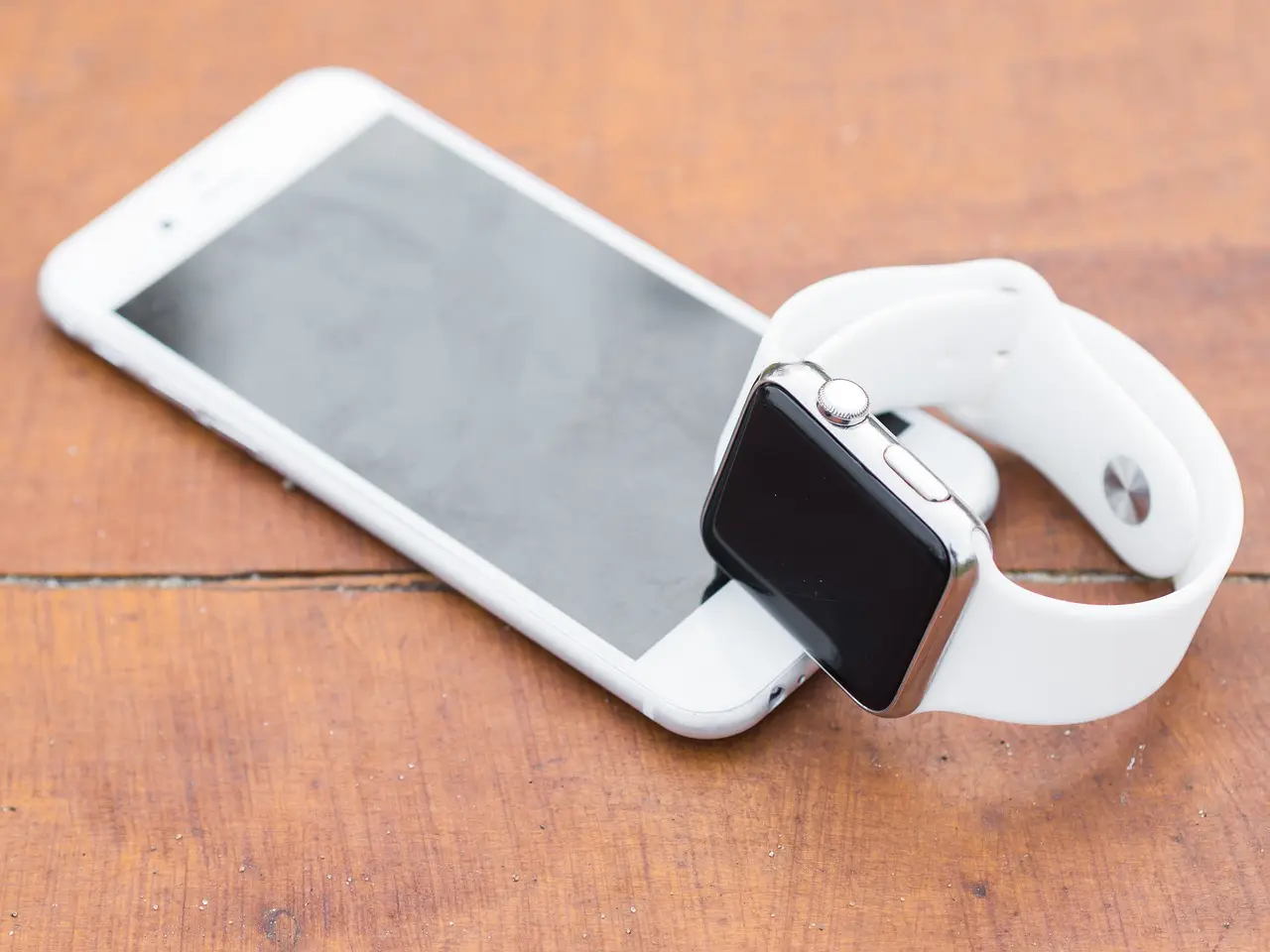 Stap voor stap: Here-navigatie installeren op je smartwatch Gear 4
Laten we nu aan de slag gaan! Volg deze stappen zorgvuldig om de Here-navigatie op jouw smartwatch te installeren.
Stap 1: Controleer de vereisten
Voordat je begint, zorg ervoor dat je aan de volgende vereisten voldoet: zorg ervoor dat je de juiste instellingen hebt voor je koelkast. Voor meer informatie over het optimaliseren van je koelkastinstellingen, kun je deze handleiding voor optimale werking raadplegen.
- Je hebt een Samsung Gear 4 smartwatch.
- Je smartphone heeft de Here-app geïnstalleerd.
- Je smartwatch is verbonden met je smartphone via Bluetooth.
- Je hebt een actieve internetverbinding.
Stap 2: Download de Here-app op je smartphone
Als je de Here-app nog niet op je smartphone hebt, download deze dan vanuit de Google Play Store of de Apple App Store:
- Open de Google Play Store of Apple App Store op je smartphone.
- Zoek naar “Here We Go”.
- Download en installeer de app.
VIDEO: Google Maps op de Galaxy Watch 4
Stap 3: Koppel je smartwatch met de Here-app
Nu je de Here-app hebt, is het tijd om je smartwatch te koppelen:
- Open de Here-app op je smartphone.
- Ga naar de instellingen van de app.
- Kies voor “Apparaat koppelen” en volg de instructies op het scherm.
Interessante links
Verdiep je verder in Hoe installeer ik Here Navigatie op mijn Gear 4 smartwatch? met een aantal zorgvuldig geselecteerde links.
Stap 4: Installeer de Here-app op je smartwatch
Nu komt het leukste gedeelte: de installatie op je smartwatch!
- Ga naar de Galaxy Wearable-app op je smartphone.
- Kies “Apps” in het menu.
- Zoek naar de Here-app en tik op “Installeren”.
Stap 5: Gegevens en locatie-instellingen aanpassen
Nu de Here-app op je smartwatch is geïnstalleerd, is het belangrijk om de juiste instellingen te configureren. Dit zorgt ervoor dat de app soepel werkt:
- Open de Here-app op je smartwatch.
- Geef de app toestemming om je locatiegegevens te gebruiken.
- Controleer of de app toegang heeft tot andere noodzakelijke gegevens.
Maak de Here-app helemaal jouw eigen door de navigatie-instellingen aan te passen:
- Ga naar de instellingen binnen de Here-app.
- Kies je voorkeuren voor navigatie, zoals wandel-, fiets- of autoroutes.
- Eenmaal ingesteld, kun je eenvoudig je routes plannen.
Je hebt het bijna voor elkaar! Nu is het tijd om de Here-navigatie te gebruiken:
- Voer je bestemming in via de Here-app op je smartwatch.
- Kies de gewenste route en start de navigatie.
- Volg de aanwijzingen die op je smartwatch verschijnen.
Problemen oplossen
Het is heel normaal dat je tijdens het installatieproces tegen enkele problemen aanloopt. Hier zijn een paar veelvoorkomende problemen en oplossingen:
Probleem: De Here-app synchroniseert niet
Controleer of je smartwatch en smartphone goed zijn verbonden via Bluetooth. Soms helpt het om de Bluetooth uit en weer aan te zetten.
Probleem: Geen GPS-signaal
Zorg ervoor dat je op een open plek bent. Gebouwen en bomen kunnen het GPS-signaal verstoren. Probeer het op een andere locatie opnieuw.
Probleem: De app reageert traag
Herstart je smartwatch en smartphone. Dit kan helpen om eventuele tijdelijke storingen op te lossen.
Veelgestelde vragen
1. Is de Here-app gratis te gebruiken?
Ja, de Here-app is gratis te downloaden en te gebruiken, maar sommige premium functies kunnen kosten met zich meebrengen.
Ja, je kunt kaarten van tevoren downloaden voor offline gebruik, wat handig is als je geen internetverbinding hebt.
3. Hoe kan ik mijn bestemmingen opslaan?
In de Here-app heb je de optie om favoriete locaties op te slaan, zodat je deze gemakkelijk kunt terugvinden.
4. Werkt de Here-app met andere smartwatches?
De Here-app is ontworpen voor verschillende smartwatches, maar controleer altijd de compatibiliteit voordat je deze installeert.
Ja, de Here-app kan meldingen geven voor aankomende bochten en verkeersinformatie, zolang je de juiste instellingen hebt ingeschakeld.
Met deze stappen ben je nu goed op weg om de Here-navigatie op jouw Samsung Gear 4 smartwatch te installeren. Geniet van je nieuwe mogelijkheden en veilige navigatie!
Start nu de 3-stappen Handleiding-Zoeker
Dit artikel is geschreven door de redactie van HandleidingStart.nl en voor het laatst bijgewerkt op 30 oktober 2024. Raadpleeg altijd de officiële handleiding van de fabrikant voor de meest actuele informatie. Heb je een fout gevonden? Laat het ons weten.